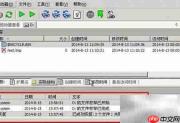
在日常使用计算机过程中,不少用户会定期整理硬盘空间,清理不再需要的文件。但面对数量庞大的临时文件、缓存及历史残留,稍有不慎就可能误删关键数据。若不幸发生误删情况,如何及时、稳妥地找回丢失内容?本文将详细演示借助大白菜win2003 pe环境搭载r-studio软件实施数据恢复的具体步骤,助力用户高效还原误删文件,切实守护重要信息资产。
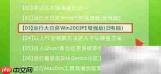
1、 将已制作完成的大白菜启动U盘接入电脑USB端口,重启设备后进入主引导菜单,利用键盘方向键高亮“运行大白菜Win2003PE增强版(旧电脑)”选项,按回车键执行加载,操作界面如下图所示。
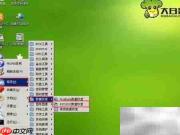
2、 进入大白菜Win2003 PE系统桌面后,依次展开【开始】→【程序】→【数据恢复】→【RStudio数据恢复】,启动该专业级恢复工具,启动后界面如下图所示。
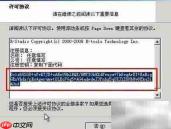
3、 在软件许可协议弹窗中,选中并复制注册密钥栏下方提供的激活码,随后点击【是(Y)】按钮继续,操作示意如下图所示。
4、 在注册信息填写界面,任意输入姓名与单位名称,在密钥输入框中粘贴上一步复制的内容,确认无误后点击【确定】完成授权绑定。
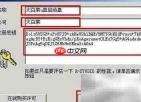
5、 注册成功后,系统将弹出提示窗口,点击【确定】关闭提示,进入主操作界面,具体操作如下图所示。


6、 在主界面左侧设备列表中,定位并选中目标硬盘对应分区,即需执行恢复操作的逻辑驱动器,操作示意如下图所示。
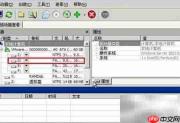
7、 对已选中的磁盘分区右键单击,在快捷菜单中选择【恢复所有文件(A)…】命令,正式启动扫描与恢复流程,操作界面如下图所示。
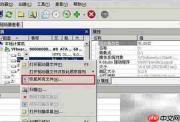
8、 在弹出的恢复路径设置窗口中,指定恢复数据的保存位置(建议选择其他物理硬盘或外接存储设备),避免覆盖原始数据,设置界面如下图所示。
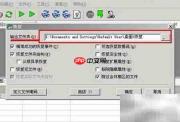
9、 为提升恢复结果的兼容性与可用性,勾选【将所有无效符号替换为(A)】复选框,防止特殊字符引发文件名异常,操作如下图所示。
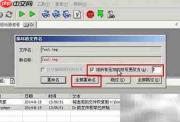
10、 静待R-Studio完成对目标分区的深度扫描与结构重建,整个过程耗时取决于磁盘容量与损坏程度,最终界面显示“恢复完成”即表示操作成功,全过程如下图所示。