过去在windows xp系统中进行iso镜像刻录时,由于系统原生不支持该操作,用户必须依赖第三方刻录程序。这类工具往往占用较多系统资源,部分功能需付费解锁,且界面复杂、步骤冗长,学习成本较高。而windows 7则原生集成了光盘映像刻录功能,只需拥有iso格式的镜像文件、一张空白光盘及一台正常工作的刻录设备,即可一键完成刻录任务,彻底摆脱了对额外软件的依赖,操作更直观、流程更流畅,显著优化了用户的日常使用效率。
1、 Windows 7系统下刻录光盘的具体操作流程
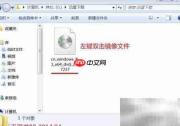
2、 双击ISO镜像文件,系统将自动调用内置刻录模块
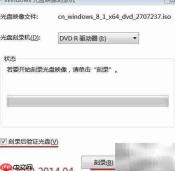
3、 在“Windows 光盘映像刻录”对话框中,勾选“刻录后验证光盘”选项,然后点击“刻录”按钮启动写入过程。
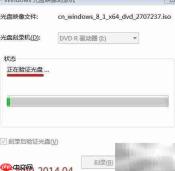
4、 系统开始将镜像数据写入光盘,请保持电脑运行稳定,切勿强制关机或拔出光盘。

Windows 开机自启并隐藏到系统托盘
下载
让 Windows 桌面程序在开机时静默自启并隐藏到系统托盘。特别适用于 Flutter、Electron 等无视 VBS/ProcessStartInfo 窗口样式、难以隐藏的顽固应用。提供「VBS 启动器 + Python ctypes/Win32 API」的隐藏窗口方案,可稳定把窗口收进托盘且不闪控制台。
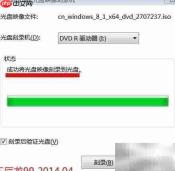
5、 刻录完成后,系统将自动执行光盘内容校验,确保数据完整性。
6、 校验无误后,弹出提示窗口显示“光盘映像已成功刻录”,点击“关闭”即可完成全部操作。整个过程简洁明了,无需安装任何插件或驱动,比传统刻录工具更易上手,值得大家亲自尝试,相信会收获同样出色的使用感受。