随着固态硬盘价格不断下降,其普及程度持续提升,目前市面上新发布的笔记本电脑及diy组装机大多已标配固态硬盘,而超极本更是将ssd作为出厂默认配置。虽然固态硬盘在读写速度方面显著优于传统机械硬盘,但若未进行针对性优化,仍无法充分释放其性能潜力。本文将围绕当前主流使用的windows 7操作系统,系统讲解如何科学配置与调优固态硬盘,从而加快系统响应、提升整体运行效率,并有效延长ssd使用寿命,达成更优的使用体验。
1、 为保障固态硬盘发挥最佳性能,建议确保其工作在AHCI模式下。请打开注册表编辑器,定位至路径:HKEY_LOCAL_MACHINESYSTEMCurrentControlSetServicesmsahci,找到对应磁盘模式的相关项,右键修改其数值为0,保存后重启电脑即可生效,详细操作步骤可参见图示说明。
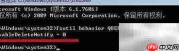
2、 启用Trim指令能显著降低固态硬盘的无效擦写频次,对保护NAND闪存颗粒寿命具有积极作用。在Windows 7中,Trim功能默认处于启用状态。如需验证当前系统是否正常启用该功能,可使用管理员权限运行命令提示符,输入命令:fsutil behavior QUERY DisableDeleteNotify 并回车执行,系统将返回具体状态值,据此可准确判断Trim是否已激活,便于后续进一步优化。
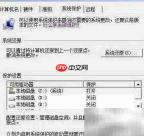
3、 建议关闭系统还原功能,防止其对SSD的TRIM机制造成干扰,进而避免拖慢读写效率。具体设置方法如图3所示。
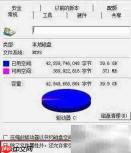
4、 固态硬盘本身具备毫秒级响应能力,因此无需依赖索引服务来加速文件查找。关闭磁盘索引功能,不仅可减少不必要的I/O操作,还能减轻主控负担,有利于延长SSD使用寿命。操作方式详见图4。
5、 碎片整理对固态硬盘毫无意义,反而会增加无谓的擦写次数,加速存储单元损耗。务必禁用自动磁盘碎片整理计划。相关设置请参考图5所示。

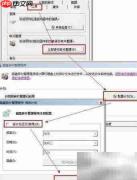
6、 关闭虚拟内存(页面文件)可释放约3–5GB本地空间,但仅推荐内存容量不低于4GB的用户启用此设置,否则可能导致系统运行不稳定。具体配置步骤见图6。
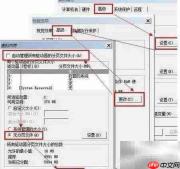
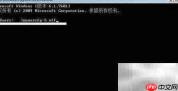
7、 打开“运行”窗口,在CMD命令行中输入指定指令并按回车执行,完整流程参见图7所示。
8、 预取(Prefetch)与超级预取(Superfetch)两项技术在传统机械硬盘时代确有提速效果,但在SSD低延迟(例如0.1ms级别)环境下已失去实用价值,甚至可能占用额外系统资源、引发后台争抢。建议禁用这两项服务:进入注册表路径 HKEY_LOCAL_MACHINESYSTEMCurrentControlSetControlSession ManagerMemory ManagementPrefetchParameters,分别将EnablePrefetcher和EnableSuperfetch两个DWORD值由默认的1或3更改为0,修改完毕后保存并重启系统,即可彻底停用预加载机制,让系统资源更集中服务于实时任务,实现更敏捷的操作响应。该优化特别适用于高性能硬件平台。
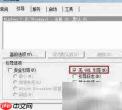
9、 启用“无GUI引导”(即快速启动)功能,可在开机阶段跳过Windows Logo动画界面,缩短约2–3秒的启动耗时。注意仅勾选此项,切勿调整其他选项以免引发异常。操作方式为:按下Win+R组合键,输入msconfig,进入“引导”选项卡,勾选“无GUI引导”,点击“确定”即可完成设置,详情请见图8。