


扫描pdf需ocr才能使文字可选中复制;acrobat pro提供四种方法:一、用“增强扫描”工具全文识别;二、通过“扫描和ocr”工具栏一键识别;三、启用“编辑pdf”工具自动触发ocr;四、批量识别多个文件。

如果您拥有扫描生成的PDF文件,但其中的文字无法选中、复制或搜索,则说明该PDF仅包含图像内容,必须通过OCR(光学字符识别)技术将其转换为含可编辑文本层的PDF。以下是Adobe Acrobat Pro中OCR识别的具体操作方法:
一、使用“增强扫描”工具执行OCR
该方法适用于已打开的扫描PDF,Acrobat会自动调用内置OCR引擎进行全文识别,并保留原始版式与字体外观。识别后文字将叠加在图像上方,形成可搜索、可选中的文本图层。
1、启动Adobe Acrobat Pro DC,点击“文件”→“打开”,选择目标扫描PDF文件。
2、点击右上角“工具”选项卡,在顶部搜索框中输入增强扫描,然后从结果中选择该工具。
3、在右侧显示的“增强扫描”面板中,点击识别文本按钮,再选择在整个文件中识别文本。
4、在弹出的“识别文本”设置窗口中,指定语言为中文(简体),勾选将识别的文本保存在文档中,其他选项保持默认。
5、点击“确定”开始OCR处理;进度完成后,任意拖选页面中一段文字,确认其可被高亮、复制,即表示识别成功。
二、通过“扫描和OCR”工具栏快速识别
此路径更直观,适合习惯图形界面操作的用户,尤其在右侧工具栏已启用“扫描和OCR”功能时可一键触发识别流程,无需进入工具搜索环节。
1、打开扫描PDF后,查看右侧工具栏;若未显示“扫描和OCR”,请点击右上角更多工具,在列表中找到并添加该工具。
2、点击工具栏中的扫描和OCR图标,展开功能面板。
3、点击识别文本→选择在此文件中,系统将自动跳转至识别设置页。
4、在语言下拉菜单中选择中文(简体),输出格式建议选可搜索的图像(保留外观)以兼顾视觉保真与文本可用性。
5、点击识别文本按钮,等待处理结束;完成后可立即使用“选择工具”验证文字是否可选中。
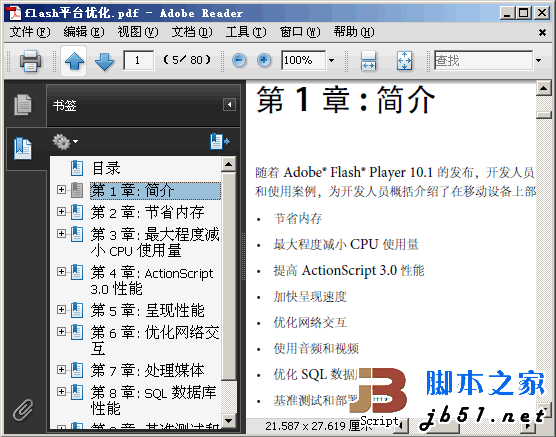
来自Adobe官方的Flash动画优化指南教程,包括以下的内容: • 如何节省内存 • 如何最大程度减小 CPU 使用量 • 如何提高 ActionScript 3.0 性能 • 加快呈现速度 • 优化网络交互 • 使用音频和视频 • 优化 SQL 数据库性能 • 基准测试和部署应用程序 …&hel
三、使用“编辑PDF”工具联动OCR
该方式将OCR识别与后续编辑无缝衔接,Acrobat会在激活编辑功能时自动检测并应用OCR,特别适合需立即修改文字内容的场景,如更正错字、调整段落等。
1、在Acrobat Pro中打开扫描PDF文件。
2、点击右侧工具栏中的编辑 PDF工具(图标为铅笔与字母A组合)。
3、首次点击时,Acrobat会自动弹出提示:“此文档包含扫描图像,需要运行OCR才能编辑文本”,点击确定启动识别。
4、系统自动执行OCR,完成后页面上所有可识别区域将显示浅蓝色文本框轮廓。
5、直接点击任意文本框,即可输入新内容;新文字将自动匹配原扫描件中的字体粗细与字号比例,维持视觉一致性。
四、批量识别多个扫描PDF文件
当需处理大量同类扫描文档时,该方法可一次性导入多个PDF并统一执行OCR,显著提升效率,避免逐个打开操作。
1、点击“工具”选项卡,搜索并选择扫描和OCR工具。
2、在右侧面板中点击识别文本→选择在多个文件中。
3、在“识别文本”对话框中点击添加文件,按住Ctrl键(Windows)或Command键(Mac)多选多个PDF扫描件,点击“打开”。
4、在“输出选项”中指定目标文件夹,并勾选使用源文件名以保持命名逻辑。
5、返回“识别文本 - 一般设置”,确认语言为中文(简体),点击“确定”;Acrobat将依次处理全部文件并保存至指定位置。


