




为帮助大家高效解决水印问题,我们特别整理了一份清晰易懂的操作指南,有需要的朋友可以参考学习。
1、 启动软件后,点击界面左上角的“添加文件”按钮,导入目标视频,系统将自动进入去水印流程。

2、 在预览窗口中,拖拽无水印区域框至水印所在位置,并缩放调整边框大小,确保完全覆盖水印区域。


3、 根据需求选择合适的画笔工具及擦除模式,设置好输出文件保存路径,最后点击“开始处理”按钮。
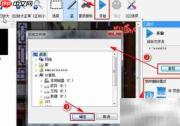
4、 等待几秒钟,处理完成,视频中的水印即被干净去除。


阿涛吖_9545
2026-05-13
778人浏览
原创
为帮助大家高效解决水印问题,我们特别整理了一份清晰易懂的操作指南,有需要的朋友可以参考学习。
1、 启动软件后,点击界面左上角的“添加文件”按钮,导入目标视频,系统将自动进入去水印流程。
2、 在预览窗口中,拖拽无水印区域框至水印所在位置,并缩放调整边框大小,确保完全覆盖水印区域。
3、 根据需求选择合适的画笔工具及擦除模式,设置好输出文件保存路径,最后点击“开始处理”按钮。
4、 等待几秒钟,处理完成,视频中的水印即被干净去除。
相关文章
Go 调度器是否管理非 Go 创建的 OS 线程?
Go语言中正确打印JWT声明(MapClaims)的技巧
如何在 Laravel 8 中正确实现用户登出(Logout)功能
Go语言中正确打印JWT声明映射的完整指南
Google推出AI游戏创作工具Playground 文字提示即可构建游戏
相关标签:
本站声明:本文内容由网友自发贡献,版权归原作者所有,本站不承担相应法律责任。如您发现有涉嫌抄袭侵权的内容,请联系admin@php.cn
相关专题

Golang 入门路线涵盖从零到上手的核心路径:首先打牢基础语法与切片等底层机制;随后攻克 Go 的灵魂——接口设计与 Goroutine 并发模型;接着通过 Gin 框架与 GORM 深入 Web 开发实战;最后在微服务与云原生工具开发中进阶,旨在培养具备高性能并发处理能力的后端工程师。
2026.02.24
206
7

《Golang 疑难杂症解决指南》聚焦开发过程中常见却棘手的问题,从并发模型、内存管理、性能瓶颈到工程化实践逐步拆解。通过真实案例与调试思路,帮助开发者定位问题根因,建立系统化排查方法。不只给出答案,更强调分析路径与工具使用,让你在复杂 Go 项目中具备持续解决问题的能力。
2026.02.24
113
7

《Golang 运行与部署实战》围绕 Go 应用从开发完成到稳定上线的完整流程展开,系统讲解编译构建、环境配置、日志与配置管理、容器化部署以及常见运维问题处理。结合真实项目场景,拆解自动化构建与持续部署思路,帮助开发者建立可靠的发布流程,提升服务稳定性与可维护性。
2026.02.24
637
10

Golang 面试题精选》系统整理企业常见 Go 技术面试问题,覆盖语言基础、并发模型、内存与调度机制、网络编程、工程实践与性能优化等核心知识点。每道题不仅给出答案,还拆解背后的设计原理与考察思路,帮助读者建立完整知识结构,在面试与实际开发中都能更从容应对复杂问题。
2026.02.24
218
7

《Golang 性能优化专题》聚焦 Go 应用在高并发与大规模服务中的性能问题,从 profiling、内存分配、Goroutine 调度、GC 机制到 I/O 与锁竞争逐层分析。结合真实案例讲解定位瓶颈的方法与优化策略,帮助开发者建立系统化性能调优思维,在保证代码可维护性的同时显著提升服务吞吐与稳定性。
2026.02.24
457
7

《Golang 生态工具与框架》系统梳理 Go 语言在实际工程中的主流工具链与框架选型思路,涵盖 Web 框架、RPC 通信、依赖管理、测试工具、代码生成与项目结构设计等内容。通过真实项目场景解析不同工具的适用边界与组合方式,帮助开发者构建高效、可维护的 Go 工程体系,并提升团队协作与交付效率。
2026.02.24
188
7

《Golang 并发编程专题:掌握多核时代的核心技能》系统讲解 Go 在并发领域的设计哲学与实践方法,深入剖析 goroutine、channel、调度模型与并发安全机制,结合真实场景与性能思维,帮助开发者构建高吞吐、低延迟、可扩展的并发程序,全面提升多核时代的工程能力。
2026.02.26
544
7

《Golang Web 开发路线:构建高效后端服务》围绕 Go 在后端领域的工程实践,系统讲解 Web 框架选型、路由设计、中间件机制、数据库访问与接口规范,结合高并发与可维护性思维,逐步构建稳定、高性能、易扩展的后端服务体系,帮助开发者形成完整的 Go Web 架构能力。
2026.02.26
225
7

《Golang 实际项目案例:从需求到上线》以真实业务场景为主线,完整覆盖需求分析、架构设计、模块拆分、编码实现、性能优化与部署上线全过程,强调工程规范与实践决策,帮助开发者打通从技术实现到系统交付的关键路径,提升独立完成 Go 项目的综合能力。
2026.02.26
62
7
热门下载
相关下载
精品课程

共0课时 | 0人学习
共0课时 | 0人学习

共0课时 | 0人学习


