





edge无法直接调用chrome的google同步密码,需通过三种方式解决:一、启用chrome的windows凭据管理器使edge实时调用;二、导出chrome密码csv并在edge导入;三、以google账户为中转,手动补录关键账号至edge并同步至microsoft账户。

如果您希望在 Microsoft Edge 浏览器中使用 Google 账户保存的密码,但发现 Edge 无法直接调用 Chrome 中通过 Google 账户同步的凭据,则可能是由于 Google 密码管理器与 Edge 密码管理器之间存在凭据存储隔离,且 Edge 默认不访问 Google 的云端密码库。以下是解决此问题的步骤:
一、启用 Chrome 的 Windows 凭据管理器并让 Edge 直接读取
该方法绕过浏览器加密数据库,将 Chrome 密码写入系统级 Windows Credential Manager,Edge 在同一用户登录态下可实时调用,无需导入操作,避免密钥不匹配导致的解密失败。
1、在 Google Chrome 地址栏输入 chrome://settings/passwords 并回车。
2、向下滚动至“密码选项”,确认已开启 使用 Windows 凭据管理器保存密码 开关。
3、关闭 Chrome 所有窗口,在任务管理器中结束全部 chrome.exe 进程。
4、重启 Chrome,访问一个已保存密码的网站(例如 mail.google.com),完成一次完整登录并允许 Chrome 重新保存密码。
5、打开 Microsoft Edge,访问同一网站,点击密码输入框,观察是否自动弹出已保存的账号——若出现,则表明 Edge 已成功调用系统凭据。
二、从 Chrome 导出密码 CSV 并在 Edge 中导入
该方法适用于 Chrome 未启用系统凭据管理器、或需迁移特定子集密码的场景;导出为明文 CSV 后由 Edge 解析,操作可控,但需确保文件本地存储安全。
1、在 Chrome 中访问 chrome://settings/passwords,点击右上角三点菜单,选择 导出密码。
2、系统提示输入 Windows 登录密码进行身份验证,验证通过后保存为 passwords.csv(默认位置为下载目录)。

读取并分析Google表格数据。当用户提到“Google表格”、“电子表格”、“表格”,或发送 docs.google.com/spreadsheets 链接时触发。
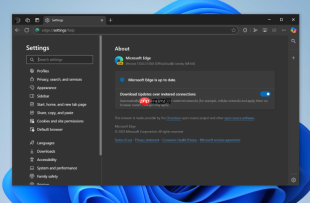
3、启动 Microsoft Edge,地址栏输入 edge://settings/importData 并回车。
4、在“其他导入位置”区域,点击 立即导入密码 旁的“导入”按钮。
5、在“导入自”下拉菜单中选择 密码 CSV 文件,定位并选中刚导出的 passwords.csv。
6、点击“打开”,等待通知栏显示 导入完成,随后访问 edge://settings/passwords 查看新增条目。
三、通过 Google 账户同步桥接,再由 Edge 同步至 Microsoft 账户
该方法不直接迁移密码数据,而是利用 Google 账户作为中转源,先确保 Chrome 密码完整同步至云端,再借助第三方工具或手动补录方式将关键账号注入 Edge,并绑定 Microsoft 账户实现跨设备持久化。
1、在 Chrome 中进入 设置 > 您和 Google > 同步,确认 密码 和 收藏夹 处于开启状态。
2、等待 Chrome 完成一次完整同步(可在 chrome://sync-internals 查看状态)。
3、在 Edge 中登录同一 Microsoft 账户,进入 设置 > 个人资料 > 同步,开启 密码 和 收藏夹 同步开关。
4、手动访问若干高频网站(如 Gmail、GitHub、Netflix),在 Edge 中输入对应账号密码并点击“保存”——Edge 将把该凭据加密存入本地并同步至 Microsoft 账户。
5、重复执行第4步,覆盖常用网站;导入完成后,可在 edge://settings/passwords 中查看所有已保存项及其同步状态图标。












