





在日常办公与学习过程中,我们经常会面临将多个pdf页面整合到同一张纸进行打印的实际需求。接下来,本文将为你全面解析pdf拼版打印的具体配置步骤。
首先,启动你常用的PDF阅读或编辑工具,例如Adobe Acrobat Reader或类似的专业软件。
接着,在软件界面中定位并点击“打印”功能。该选项通常位于顶部菜单栏,操作起来十分直观。
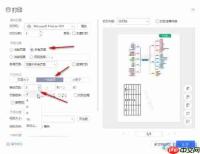
进入打印设置界面后,请留意“布局”、“页面处理”或“页面缩放”等分类下的相关参数,从中查找“多页打印”或“N合1拼版”类选项。
在此区域,你可以依据实际需要选择合适的拼版模式,如2页合一、4页合一等。以2合1为例,即把原始PDF中的两个独立页面紧凑排布于一张A4(或其他设定尺寸)纸张之上。
完成拼版模式选择后,还需进一步优化页面排列逻辑。部分高级PDF工具支持通过拖拽方式自定义各页面在输出纸张上的位置,从而精准控制内容组合效果,确保关键信息完整呈现。

此外,务必确认纸张方向设置是否匹配——比如横向排版更适合宽幅表格或双栏文档,而纵向则更适用于常规文本类资料。
其他基础打印参数,如副本数量、黑白/彩色模式、纸张类型等,也可同步在此阶段一并设定。
全部配置无误后,点击“确定”或“打印”按钮,系统便会按照你设定的拼版规则,将多个PDF页面高效输出至单张实体纸张上。
值得一提的是,若本地未安装专业PDF软件,还可借助各类在线PDF拼版服务。只需将待处理的PDF文件上传至指定平台,依照网页引导完成简单操作,即可快速生成拼版后的PDF文件,并支持直接下载或在线打印。
在执行PDF拼版打印前,请务必反复核对各项设置,确保最终输出结果清晰可读、结构合理、无内容截断或错位现象。如此一来,无论是归档整理、汇编讲义,还是制作简报材料,都能显著减少用纸量与打印耗材支出,同时大幅提升文档处理效率。熟练掌握这些PDF拼版技巧,将助你在各类文档管理场景中游刃有余,让PDF文件的使用变得更加智能与高效。





