






在使用wps文字编辑文档时,偶尔需要依据汉字笔画数对文本进行排序,此举有助于提升文档的专业性与条理性。下面将为您逐步讲解具体操作方法。
选中待排序的文本
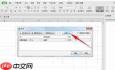
首先,打开目标WPS文字文档。接着,精准选取需按笔画顺序排列的文字区域——可以是整段内容,也可以是其中连续的若干行或句子。务必确保所选范围完整且无误,这是保证排序结果准确的前提。
调出排序功能
切换至顶部“开始”选项卡。在功能区中定位到“排序”按钮(图标通常为上下排列的“A”形)。单击该按钮,系统随即弹出排序参数设置对话框。
配置排序参数

Excel/WPS 公式大师。用大白话描述需求,直接给出可用的公式、函数组合和数据处理方案,并解释每一段的作用。当用户提到"Excel 公式"、"表格函数"、"VLOOKUP 怎么用"、"XLOOKUP"、"LET"、"LAMBDA"、"动态数组"、"这个公式报错了"、"#N/A"、"#REF!"、"
在弹出的排序窗口中,于“主要关键字”下拉菜单中选择“笔画”。此设定即表示将以每个汉字的总笔画数作为核心排序标准。此外,您还可指定排序方向:选择“升序”则笔画少者在前,选择“降序”则笔画多者优先。若文本中混有英文、数字或其他符号,亦可启用“次要关键字”等高级选项,实现更精细的层级化排序。全部设置完毕后,点击“确定”执行操作。
验证排序效果
WPS文字将立即依据设定规则对所选内容完成重排。请逐行核对排序结果是否符合预期。如发现个别字词位置异常或逻辑不符,可通过快捷键 Ctrl+Z 撤销操作,并重新检查选中范围及参数设置,再尝试排序。
借助上述清晰明了的操作流程,您即可快速掌握WPS文字中的笔画排序功能。无论是整理人员名单、规范合同条款,还是梳理教学资料、归类术语词汇,该技巧均能显著增强文本组织效率。长期运用,不仅能优化文档呈现效果,更能大幅提高日常办公与学习中的文字处理能力,让WPS文字真正成为您得力的文档管理助手。






