





Mac用户可通过五种方法将大型应用迁移至外接硬盘释放内置空间:一、macOS 15.1+原生外置安装;二、AppPorts工具符号链接;三、手动终端创建.app符号链接;四、重定向微信等沙盒应用数据目录;五、直接在外置盘运行未签名应用。
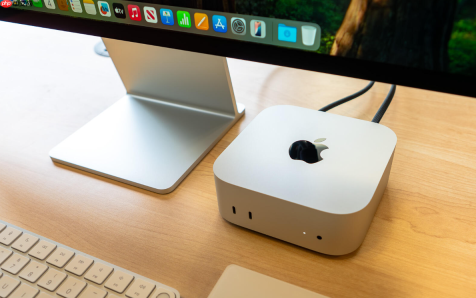
如果您发现Mac内置存储空间紧张,而部分大型软件(如Final Cut Pro、Xcode、微信或Adobe系列)持续占用数十GB空间,则可通过迁移至外接硬盘实现有效释放。以下是五种经实测可行的迁移路径,覆盖原生支持、图形化工具、符号链接及数据目录重定向等机制:
一、启用 macOS 15.1+ 原生外置安装选项
该方法专为新安装应用设计,无需命令行或第三方工具,系统自动将≥1 GB的App Store应用部署至指定APFS外置盘,并同步注册Launchpad与Spotlight索引。
1、打开“App Store”应用,点击左上角菜单栏中的“App Store”→“设置”。
2、在设置窗口中,勾选“下载并安装大型 App 到独立存储盘”复选框。
3、从右侧弹出式菜单中,选择已连接且格式化为APFS的外置硬盘名称。
4、关闭设置窗口后,重启App Store,后续所有符合条件的新应用将默认安装至所选外置盘的/Applications目录下。
二、使用 AppPorts 工具迁移已安装应用
AppPorts仅对.app包内的Contents文件夹创建符号链接,保留原始路径结构,使Spotlight、Launchpad、快捷键启动全部保持正常,本地残留体积通常低于5 MB。
1、访问 GitHub 页面 github.com/wzh4869/AppPorts 下载最新.dmg安装包。
2、双击挂载后,将AppPorts拖入/Applications并首次运行,按提示授予辅助功能权限。
3、在主界面左侧列表中,勾选目标应用(如Logic Pro X、Final Cut Pro)。
4、点击右上角“迁移”按钮,选择外置硬盘目标路径(如/Volumes/MySSD/Applications),确认执行。
5、迁移完成后,原/Applications/xxx.app仍存在,但其Contents指向外部真实数据,可直接启动使用。
三、手动建立应用级符号链接
该方法通过终端指令将整个.app包映射至外置设备,适用于非App Store分发的应用(如Android Studio、Steam游戏),要求外置盘已格式化为APFS且始终挂载。
1、将目标应用(如“Bilibili.app”)完整拖拽复制到外置硬盘的Applications文件夹中,例如:/Volumes/MySSD/Applications/Bilibili.app。

电脑手机电子配件电子商城网站模板是一款提供手机、手表、电脑等电子配件和设备的电子商城宣传网站模板下载。提示:本模板调用到谷歌字体库,可能会出现页面打开比较缓慢。
2、打开终端,执行删除原位置应用命令:sudo rm -rf "/Applications/Bilibili.app"。
3、在原位置重建符号链接:sudo ln -sf "/Volumes/MySSD/Applications/Bilibili.app" "/Applications/Bilibili.app"。
4、输入管理员密码后回车,验证链接有效性:在终端输入ls -l "/Applications/Bilibili.app",输出应显示指向外置路径的箭头标识。
四、迁移微信等容器化应用的数据目录
微信、QQ等沙盒应用将用户数据存于Containers子目录中,单独迁移该目录可节省数GB至十余GB空间,且不影响主程序运行逻辑。
1、定位微信数据路径:在访达中按Cmd+Shift+G,粘贴进入:~/Library/Containers/com.tencent.xinWeChat/Data/Library/Application Support/com.tencent.xinWeChat。
2、将其中版本号命名的子文件夹(如2.0b4.0.9)整体复制至外置硬盘对应路径,例如:/Volumes/MySSD/WeChatData/2.0b4.0.9。
3、在终端中执行符号链接命令:ln -s "/Volumes/MySSD/WeChatData/2.0b4.0.9" "~/Library/Containers/com.tencent.xinWeChat/Data/Library/Application Support/com.tencent.xinWeChat/2.0b4.0.9"。
4、重启微信,检查聊天记录、文件接收与历史消息是否完整可用。
五、直接在外置硬盘运行未签名应用
对于.dmg或.pkg安装包来源的独立应用(如VS Code、Postman),可跳过/Applications目录,直接在外置盘建立专属文件夹并运行,规避系统路径限制。
1、将.dmg挂载后,不拖入本机/Applications,而是拖入外置硬盘根目录或自建的/Volumes/MySSD/MyApps文件夹。
2、双击运行该.app,首次启动时若提示“无法验证开发者”,需在“系统设置→隐私与安全性”中点击“仍要打开”。
3、为便于访问,可在访达侧边栏添加该外置文件夹为收藏项;也可将该.app拖入Dock,右键“选项→在Dock中保留在”,实现一键启动。
4、确认应用功能完整后,删除本机原安装包及临时.dmg镜像文件。



