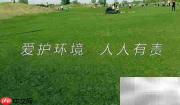
在图像拍摄过程中,受环境、操作及设备等多重因素影响,成像质量易受干扰,常出现干扰性元素——如路人、杂物或其他无关物体意外闯入画面。借助photoshop内置的多种智能修复工具,例如内容识别填充、污点修复画笔、修复画笔、修补工具以及仿制图章等,可快速、精准地完成瑕疵清除与画面优化。这些工具逻辑清晰、操作直观,修复结果自然真实,大幅增强图像的专业感与视觉表现力。以下将分步详解各工具的核心用法与实操要点。
1、 分析图像内容结构
2、 打开原始图片后,利用多边形套索工具精确圈定需处理的瑕疵区域,确保选区闭合。随后进入“编辑”菜单,选择“填充”命令;在弹出窗口中,将“使用”选项设为“内容识别”,点击确定。Photoshop将基于周边像素智能计算并生成匹配纹理,实现无缝融合,修复效果如示例图所示。
3、 应用内容识别填充时需注意:若待修复区域紧邻重要主体(如人物轮廓、建筑边缘),系统可能误读邻近结构,导致填充失真。该功能侧重整体语义理解,适用于中低精度修复需求;如追求高保真还原,建议搭配其他工具协同作业,以保障细节准确性与视觉协调性。
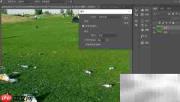
4、 污点修复画笔工具
5、 污点修复画笔具备智能感知能力,可自动分析目标区域的纹理走向、明暗关系、透明度变化及阴影分布,并实时匹配周围图像特征,从而实现无痕式瑕疵覆盖,修复过程流畅自然。
6、 激活该工具后,在瑕疵部位直接点击或拖曳操作,系统即时完成局部重建,处理前后对比效果一目了然。
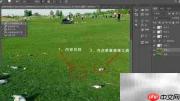
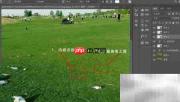
7、 修复画笔工具已启用
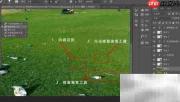
8、 修复画笔工具支持两种工作模式:采样修复与图案填充。其核心优势在于自动校准色彩与光照,使修复区域与原图色调、亮度、饱和度高度统一,显著提升画面整体和谐度。
9、 使用时,先按住Alt键在干净区域单击取样,再于瑕疵处涂抹修复,即可完成智能融合,实际效果参见下图。
10、 修补工具
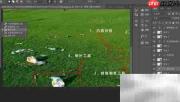
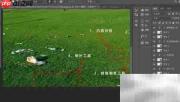
11、 修补工具通过像素迁移方式完成修复,即从图像其他位置复制相似纹理与颜色至目标区域,具有较强可控性与定位精度。
12、 操作时,先用选框工具划定待修复范围,再将鼠标移入选区内,按住左键拖动至纹理、光影、色相相近的参考区域后释放,系统即执行像素替换。支持多次选取不同源区进行叠加修复,高效应对多点瑕疵问题,画面过渡自然,流程简洁高效。
13、 提示:工具栏中“源”模式用于指定被修复区域,“目标”模式则用于设定采样来源,请依据实际修复逻辑切换对应选项,避免操作方向错误。
14、 仿制图章工具
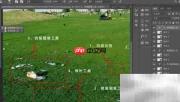
15、 使用仿制图章前,需先按住Alt键在理想参照区域点击取样;随后在瑕疵位置点击或拖动绘制,即可复制所选纹理完成覆盖。通过属性栏灵活调节笔刷大小、硬度、不透明度、流量及混合模式,可进一步强化局部控制力,实现细腻过渡与精准复刻,确保修复区域与原始画面浑然一体。
16、 熟练掌握上述五类修复方法,并根据图像特点灵活组合运用,即可全面清除画面中的各类干扰元素,还原本真质感。愿大家不仅在数字影像中做到“去芜存菁”,更在生活中践行绿色理念——妥善分类垃圾、减少资源浪费、守护公共环境,让洁净从指尖延伸至世界每个角落。