





macos迁移助理支持五种数据迁移方式:一、无线迁移;二、雷雳/以太网有线直连;三、从windows pc迁移;四、从time machine备份恢复;五、通过iphone/ipad快速设置。
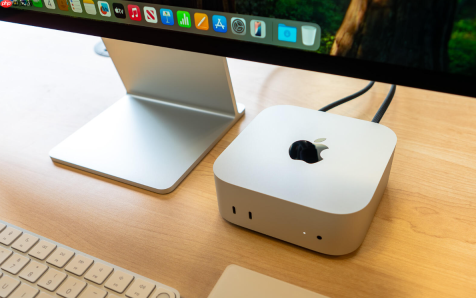
如果你已拥有新 Mac 并希望将旧电脑中的文稿、App、用户账户和系统设置完整转移过来,则可借助 macOS 内置的“迁移助理”完成操作。以下是多种可行的数据迁移方式:
一、通过另一台 Mac 无线迁移
该方法利用 Wi-Fi 网络在两台 Mac 之间建立连接,无需物理线缆,适合距离较近且网络稳定的环境。迁移过程不会删除旧 Mac 上的任何数据,也不会覆盖新 Mac 的系统。
1、确保新旧 Mac 均已升级至最新版本的 macOS,并已接入同一 Wi-Fi 网络且彼此靠近。
2、在新 Mac 上,按下 Command + 空格键 打开聚焦搜索,输入“迁移助理”,回车启动。
3、在旧 Mac 上,同样使用聚焦搜索打开“迁移助理”,点击“继续”,选择“至另一台 Mac”选项。
4、在新 Mac 的“迁移助理”中,选择“从 Mac、时间机器或启动磁盘”,点击“继续”,然后在设备列表中点选旧 Mac 的图标。
5、核对两台 Mac 屏幕上显示的 六位安全码是否一致,确认后点击“继续”。
6、在新 Mac 上勾选需迁移的内容类别,包括应用程序、用户账户、其他文件与文件夹、系统与网络设置等;点击每个类别旁的箭头可展开并精细选择子项。
7、点击“继续”,等待迁移完成。迁移期间请勿关闭任一设备或中断网络连接。
二、通过雷雳或以太网线缆直连迁移
有线连接可显著提升传输速度与稳定性,尤其适用于大容量数据(如媒体库、虚拟机镜像)迁移,规避 Wi-Fi 带宽限制与干扰风险。
1、使用雷雳 3/4(USB-C)线缆或以太网线缆将新旧 Mac 物理连接。
2、在新 Mac 上打开“迁移助理”,选择“从 Mac、时间机器或启动磁盘”,点击“继续”。
3、在旧 Mac 上打开“迁移助理”,选择“至另一台 Mac”,点击“继续”。
4、新 Mac 将自动识别有线连接的旧 Mac 设备,无需手动选择图标,直接点击“继续”。
5、确认安全码一致后,进入内容选择界面,勾选所需迁移项目。
6、点击“继续”,开始高速直连迁移。此时传输速率通常可达 数 GB/分钟,远高于无线方式。
三、从 Windows PC 迁移数据
该方式专为从 Windows 系统转向 Mac 的用户设计,可迁移通讯录、日历、电子邮件账户、文档及桌面文件,但不迁移 Windows 专属软件或系统设置。
1、在新 Mac 上打开“迁移助理”,选择“从 Windows PC”,点击“继续”。
2、访问 support.apple.com/windows-migration-assistant,根据 Mac 当前运行的 macOS 版本(如 macOS Tahoe 26 或 Sequoia 15),下载对应版本的 Windows 迁移助理。

电脑手机电子配件电子商城网站模板是一款提供手机、手表、电脑等电子配件和设备的电子商城宣传网站模板下载。提示:本模板调用到谷歌字体库,可能会出现页面打开比较缓慢。
3、在 Windows PC 上安装并运行该工具,确保 PC 已开启蓝牙与 Wi-Fi,且与 Mac 处于同一局域网或物理靠近。
4、Mac 屏幕将显示六位配对码,输入该码至 Windows 迁移助理界面,点击“继续”建立连接。
5、Windows 迁移助理扫描 PC 数据后,在 Mac 上勾选要迁移的项目,例如“文档”“桌面”“图片”“电子邮件账户”等。
6、点击“继续”,开始跨平台数据迁移。注意:部分格式(如 Outlook PST)可能需额外导出为通用格式(如 .csv 或 .mbox)后再导入。
四、从时间机器备份恢复迁移
当旧 Mac 已无法开机、硬盘损坏或你仅保留了 Time Machine 备份时,此方法可完整还原用户账户、应用、文件及系统偏好设置,等效于旧机状态快照。
1、将 Time Machine 备份磁盘通过 USB 或雷雳接口连接至新 Mac。
2、在新 Mac 上打开“迁移助理”,选择“从 Mac、时间机器或启动磁盘”,点击“继续”。
3、在设备列表中选中已连接的 Time Machine 磁盘,点击“继续”。
4、选择一个备份时间点——系统将列出所有可用备份日期与时间,请选中 最接近旧 Mac 正常使用的时刻 的条目。
5、勾选要恢复的用户账户、应用程序、文件与设置等类别;若备份中含多个用户账户,可分别勾选各自复选框。
6、点击“继续”,迁移助理将从备份中读取并部署数据。整个过程耗时取决于备份大小及磁盘读写速度。
五、通过 iPhone 或 iPad 设置新 Mac
该方式适用于已用 Apple ID 登录 iOS/iPadOS 设备且启用双重认证的用户,可快速同步 iCloud 钥匙串、Wi-Fi 密码、Safari 标签页、iCloud 云盘文件等轻量级设置与数据,不涉及本地大文件迁移。
1、确保 iPhone 或 iPad 已升级至 iOS 18 或 iPadOS 18 及更高版本,并登录同一 Apple ID。
2、在新 Mac 启动后的“设置助理”界面,出现“通过 iPhone 或 iPad 设置”选项时,点击选择。
3、将 iPhone/iPad 靠近新 Mac,等待设备间自动触发 NFC 或蓝牙配对提示。
4、在 iOS/iPadOS 设备上出现动画提示时,用 Face ID 或 Touch ID 确认授权。
5、新 Mac 将自动获取并配置以下内容:Wi-Fi 密码、iCloud 钥匙串、Safari 自动填充信息、iCloud 云盘同步状态、Apple Pay 卡片(如已启用)、iMessage 与 FaceTime 账户绑定。
6、设置完成后,系统将引导进入桌面,iCloud 云盘中的文件将在后台按需同步,无需手动触发迁移助理。



