





mac无法写入ntfs移动硬盘是因系统原生不支持ntfs写入,解决方法有三:一、用赤友ntfs助手启用读写;二、格式化为exfat(需备份数据);三、安装tuxera ntfs for mac。
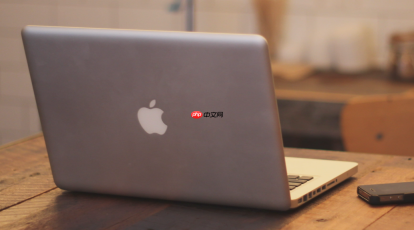
如果您将移动硬盘连接到Mac后,能正常浏览文件却无法复制、修改或删除内容,系统提示“磁盘已锁定”或“无法写入”,则大概率是因NTFS格式兼容性限制所致。以下是三种实测有效的解决方法:
一、使用赤友NTFS助手启用读写权限
该方案无需格式化硬盘,不改动原有数据结构,通过独立驱动层接管NTFS挂载流程,实现安全稳定的读写支持。适用于所有NTFS移动硬盘,且兼容Apple Silicon与Intel芯片Mac。
1、访问赤友NTFS助手官网下载最新版安装包,并双击运行安装程序。
2、按提示完成安装后,在系统偏好设置中打开“安全性与隐私”→“通用”选项卡。
3、在页面底部查找“来自开发者‘Chiyu Tech’的系统软件已被阻止载入”提示,点击“允许”按钮。
4、重新插拔NTFS移动硬盘,软件将自动识别并挂载为可读写状态。
二、格式化为ExFAT文件系统
此操作会彻底清除硬盘全部数据,但可获得macOS与Windows原生双向读写支持,无需额外软件,适合跨平台频繁交换文件的用户。务必提前备份所有重要资料。
1、将移动硬盘接入Mac,打开“启动台”→“其他”→“磁盘工具”。

电脑手机电子配件电子商城网站模板是一款提供手机、手表、电脑等电子配件和设备的电子商城宣传网站模板下载。提示:本模板调用到谷歌字体库,可能会出现页面打开比较缓慢。
2、在左侧设备列表中选中目标硬盘(注意区分“物理驱动器”与“卷宗”,选择顶层设备名称)。
3、点击右上角“抹掉”按钮,在弹出窗口中设置名称,格式选择ExFAT,方案选择GUID分区图。
4、确认操作后等待抹掉完成,硬盘即刻变为可读写状态,可在Finder中直接拖拽文件。
三、安装Tuxera NTFS for Mac
该工具采用商业级NTFS驱动架构,提供完整文件系统级读写能力,支持符号链接、权限继承及大文件连续写入,稳定性经过长期版本迭代验证。
1、从Tuxera官网下载对应macOS版本的安装包,双击运行安装向导。
2、全程点击“继续”直至提示“安装成功”,随后重启Mac以加载内核扩展。
3、重启后进入“系统偏好设置”→“安全性与隐私”→“通用”,找到“Tuxera Inc.”相关阻止提示并点击“允许”。
4、再次插入NTFS硬盘,系统将自动以读写模式挂载,Finder中显示为可编辑卷宗。



