日常处理图片时,经常需要将多张图片调整为统一尺寸,若一张张手动操作,不仅耗时还容易出错。下面介绍一种简单高效的批量调整方法,操作便捷、效果稳定,非常适合日常使用。
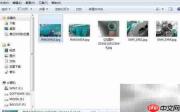
1、先把所有待处理的图片集中放入一个文件夹,再新建一个空白文件夹,专门用于保存处理完成的图片,建议命名为“已处理”或类似名称以便识别。
2、在Photoshop中打开该文件夹中的任意一张图片(通常选第一张即可)。
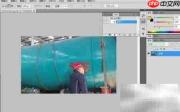
3、点击右下角的动作面板(或通过窗口→动作调出),依次点击“新建组”和“新建动作”,为后续操作建立记录。
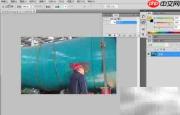
4、执行图像→图像大小命令,在弹出对话框中输入目标宽度与高度,注意勾选“约束比例”或“重定图像像素”选项,按需设置分辨率及插值方式,确认应用。

5、接着执行文件→存储为命令,将当前图片另存至之前创建的“已处理”文件夹中,并关闭该文件(避免干扰后续批处理)。
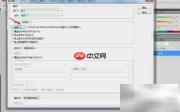
6、最后,进入文件→自动→批处理,选择对应的动作组与动作,指定源文件夹(即原始图片所在文件夹)和目标文件夹(即“已处理”文件夹),点击确定,PS便会自动逐张执行设定操作。
7、等待处理完毕后,直接打开“已处理”文件夹,即可看到所有图片均已按设定尺寸完成调整。