





如今固态硬盘(ssd)已广泛普及,但其内部构造与传统机械硬盘(hdd)存在本质差异。若日常使用中缺乏合理维护,不仅难以释放其应有的高速性能,还可能引发持续降速问题,严重时甚至加速老化,进而影响用户对其整体体验的评价。
1、 4K对齐优化
2、 固态硬盘性能高度依赖4K对齐状态,因此必须搭配Windows 7或更高版本的正版操作系统使用,严禁使用Ghost等非官方精简/修改版系统。若系统环境不合规,在分区创建或数据存取过程中无法实现标准4K对齐,将直接抑制SSD的读写效率,并显著削弱其长期可靠性与使用寿命。
3、 所谓4K对齐,是指所有数据读写操作均以4KB为基本逻辑单元进行对齐处理。
4、 预留充足未分配空间
5、 在对固态硬盘进行分区时,建议保留总容量的1%~10%作为未分配空间(Unallocated Space),该空间可被主控芯片用于执行磨损均衡(Wear Leveling)、垃圾回收(Garbage Collection)以及坏块映射(Bad Block Mapping)等关键后台管理机制,从而有效增强运行响应速度与整体耐用性。
6、 合理控制已用容量比例
7、 固态硬盘的实际使用容量应严格控制在分区总容量的90%以内。由于SSD需预留一定空间支持缓存调度与垃圾回收流程,当可用空间持续减少时,主控负担加重,性能衰减趋势将愈发明显。因此,日常使用中务必注意文件清理与存储规划,防止空间长期处于高负载状态,以维持稳定高效的运行表现。
8、 多数所谓的“掉速”现象,实则源于空间管理失当,导致SSD内部数据迁移与重写过程受阻。只要遵循上述第2、第5条建议,科学配置分区结构并保障足够预留空间,即可避免明显性能下滑,确保SSD长期处于高性能输出状态。
9、 四、禁用磁盘碎片整理及自动优化功能
10、 固态硬盘的寿命由NAND闪存颗粒的擦写次数(P/E Cycle)决定,低端颗粒通常仅支持约500次擦写。而SSD采用逻辑地址映射机制,物理寻址不再依赖磁头定位,且主控已集成智能垃圾回收模块,因此文件碎片对其读写性能几乎无影响。强行执行碎片整理不仅毫无增益,反而会额外触发大量无效读写操作,加剧闪存损耗,缩短设备服役周期。传统HDD适用的碎片整理与驱动器优化策略,在SSD上不仅失效,更构成潜在危害。为延长使用寿命并保障系统稳定性,强烈建议在操作系统中彻底关闭自动磁盘优化及碎片整理服务,让SSD以原生方式高效运行。
11、 关闭磁盘碎片整理与优化驱动器第一步
12、 在任务栏搜索框中键入“碎片”,系统将自动匹配并显示“碎片整理和优化驱动器”应用。


13、 关闭磁盘碎片整理与驱动器优化的第二步
14、 启动系统内置的“碎片整理和优化驱动器”工具。
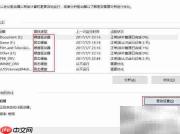
15、 关闭磁盘碎片整理与优化驱动器的第三步
16、 点击“更改设置”按钮,进入高级配置界面。
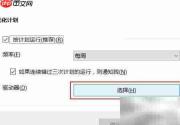
17、 关闭磁盘碎片整理与优化驱动器操作第四步
18、 点击“选择”按钮,调出可选驱动器列表。
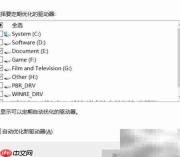
19、 将所有标注为“固态驱动器”的磁盘全部取消勾选,随后点击“确定”。在主界面中可通过“媒体类型”列识别各驱动器属性。若电脑仅搭载SSD而无HDD,推荐直接关闭该功能的全局计划任务,以最大程度降低冗余操作,提升SSD使用寿命与运行效率。
20、 五、分类规范文件存储策略
21、 对于体积庞大、频繁读写的文件类型(如高清视频、大型报表、实时编辑的办公文档等),建议优先存放于机械硬盘;而对于内容固定、极少更新的静态资料(如历史归档、扫描件、安装包等),虽可暂存于SSD,但从空间利用效率出发,更推荐刻录至光盘进行长期离线归档,从而实现存储资源的最优配置与长效管理。


