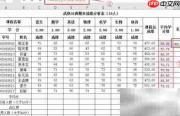
在进行成绩统计分析时,通常需要对学生按平均学分绩进行排序,此时可借助 excel 中的 rank.eq 函数实现。请依据所给成绩表,在 l5 到 l14 单元格区域内,为每位学生计算其平均学分绩在班级中的名次。
1、首先定位到 L5 单元格,依次点击「公式」选项卡 → 「插入函数」按钮,从函数列表中选择 RANK.EQ 并点击确定,即可成功调出该函数。
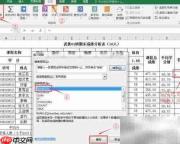
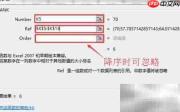
2、函数插入后,系统将自动弹出参数设置窗口,各参数含义及填写方式如下图所示。其中:
- Number(数值)栏输入 K5;
-
Ref(引用区域)栏输入
$K$5:$K$14(注意使用绝对引用); - Order(排序方式)留空,默认按降序排列(即分数高者名次靠前),符合常规排名需求,确认即可完成配置。
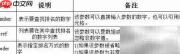
3、完成上述设置后,L5 单元格将显示学号为 2008089508 的学生在全班平均学分绩中的具体排名结果,如图所示。

记录数据一键导出 Excel/CSV(带样式)
下载
把记录数组导出为带样式的 Excel(xlsx) 或带 BOM 的 CSV。支持列配置(表头/宽度/顺序)、表头冻结首行、斑马纹、布尔值转「是/否」、数组换行、CSV 中文防乱码。零依赖。触发词:导出 Excel、导出 CSV、记录转表格、列配置导出、数据导出、表格美化、JSON 转表格。
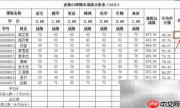
4、接着选中已计算出排名的 L5 单元格,将鼠标悬停于其右下角填充柄处,待光标变为黑色实心“+”形时,按住左键向下拖拽至 L14 单元格,即可批量生成其余学生的排名数据。
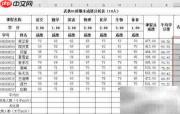
5、对于熟悉公式的用户,也可直接在 L5 单元格的编辑栏中输入公式:=RANK.EQ(K5,$K$5:$K$14),
然后按 Enter 键确认,即可快速得出该生的排名;后续仍按步骤 4 所述方式进行填充操作即可。