






Mac无法连接Wi-Fi或频繁掉线时,可依次尝试:一、检查Wi-Fi开关、信号强度与路由器指示灯;二、使用菜单栏“Wi-Fi建议”或按Option键打开“无线诊断”;三、在“系统设置>网络”中重置Wi-Fi服务;四、通过终端执行sudo ipconfig set en0 DHCP等命令续租IP并刷新缓存;五、重置NVRAM/PRAM及网络控制器。
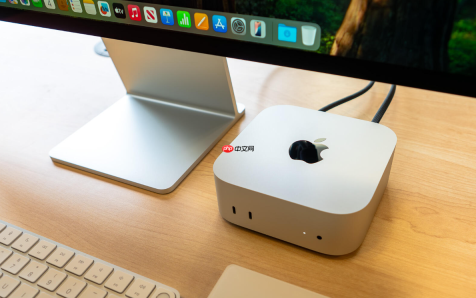
如果您的 Mac 无法连接 Wi-Fi,或在已连接状态下频繁掉线,则可能是由于无线信号干扰、系统配置异常、路由器兼容性问题或网络服务损坏所致。以下是多种可独立尝试的解决方法:
一、检查基础连接状态与物理环境
该步骤用于确认设备是否处于有效覆盖范围,并排除基础硬件和设置层面的障碍。Wi-Fi 连接依赖于稳定的射频环境与正确的服务启用状态。
1、点击屏幕右上角菜单栏中的 Wi-Fi 状态图标,确认 Wi-Fi 开关已开启且未显示“关闭”或灰色不可用状态。
2、观察图标下方列出的可用网络列表,确认目标 Wi-Fi 名称(SSID)可见且信号强度不低于两格;若完全不可见,请确认 Mac 与路由器之间无厚墙、金属遮挡或距离超过 150 英尺(约45米)。
3、查看路由器正面指示灯:确保 电源灯、Wi-Fi 灯、互联网灯均常亮或规律闪烁;任一灯熄灭或异常快闪,表明对应模块未正常工作。
二、使用系统内建诊断工具获取实时建议
macOS 内置的 Wi-Fi 建议功能可自动识别常见连接异常(如认证失败、DHCP 超时、信道拥堵),并提供针对性提示,无需额外安装软件。
1、点击菜单栏 Wi-Fi 图标,在下拉菜单中查找并选取 “Wi-Fi 建议”(若未出现,说明当前未检测到明显异常,或网络为 WPA/WPA2 企业级/个人热点,该功能不适用)。
2、若弹出建议窗口,逐条阅读并执行标注为“推荐”的操作,例如“忽略此网络后重新加入”或“切换至 5 GHz 频段”。
3、如需深度分析无线环境,按住 Option 键 同时点击 Wi-Fi 图标,选择 “打开无线诊断”,按向导完成扫描并查看“问题摘要”面板中的具体告警项。
三、重置网络服务与配置文件
系统网络服务配置可能因更新、冲突或错误缓存而损坏,导致连接不稳定或无法获取 IP 地址。重置将清除旧配置但保留已知网络密码(macOS Ventura 及更新版本支持密钥链同步)。
1、点击苹果菜单 > “系统设置”,在边栏滚动找到并点击 “网络”。
2、在右侧服务列表中,选中 “Wi-Fi”,点击右下角三个点图标(…),选择 “详细信息”。
3、切换到 “DNS” 标签页,点击左下角减号(−)删除所有 DNS 服务器地址;再切换至 “代理” 标签页,确保所有代理开关均为关闭状态。

电脑手机电子配件电子商城网站模板是一款提供手机、手表、电脑等电子配件和设备的电子商城宣传网站模板下载。提示:本模板调用到谷歌字体库,可能会出现页面打开比较缓慢。
4、返回“网络”主界面,点击左下角 “详情” 按钮旁的齿轮图标,选择 “将服务移除”,确认删除 Wi-Fi 服务。
5、点击左下角加号(+),在弹出窗口中将 “接口”设为“Wi-Fi”、“服务名称”设为“Wi-Fi”,点击“创建”,随后重启 Mac。
四、强制续租 IP 地址并刷新 ARP 缓存
IP 地址冲突或过期租约会导致连接中断或仅能连通局域网而无法访问互联网。手动触发 DHCP 续租与清空本地地址解析表可快速恢复通信能力。
1、打开“访达”,进入 “应用程序” > “实用工具” > “终端”。
2、在终端中依次输入以下命令,每输入一行后按回车执行:
sudo ipconfig set en0 DHCP
sudo dscacheutil -flushcache
sudo killall -HUP mDNSResponder
3、系统会提示输入管理员密码,输入时屏幕不显示字符,输完直接按回车;三条命令全部执行完毕后,等待约 10 秒。
4、重新点击菜单栏 Wi-Fi 图标,选择目标网络并输入密码连接。
五、重置网络控制器与 NVRAM/PRAM
Mac 的无线模块由 Broadcom 或 Atheros 芯片驱动,其固件运行依赖底层控制器状态。NVRAM/PRAM 存储着网络首选项、DNS 设置等关键参数,异常时会导致协议栈初始化失败。
1、关机后,按下电源键立即同时按住 Option + Command + P + R 四个按键。
2、持续按住约 20 秒,期间 Mac 会启动、重启一次并再次发出启动声(Apple Silicon 机型为屏幕闪烁两次)。
3、松开按键,待登录界面出现后,进入系统。
4、打开“系统设置” > “网络”,点击左侧服务列表下方的 “更多…”,选择 “重置网络设置”(macOS Sonoma 及更新版本路径),确认执行。



