






可在Mac菜单栏实时显示网速:一、用免费NetWorker Lite;二、用付费iStat Menus;三、启用Activity Monitor的Dock网络指示器;四、在菜单栏添加Wi-Fi状态入口;五、通过终端脚本联动Stats等工具实现自定义刷新。
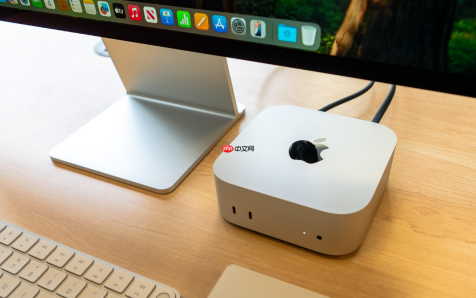
如果您希望在Mac菜单栏中直接查看实时网速,而非每次打开应用才能获取数据,则需启用或安装支持菜单栏显示网络吞吐量的工具。以下是实现该目标的具体方法:
一、使用 NetWorker Lite(免费App Store应用)
NetWorker Lite 是一款轻量级、专为 macOS 设计的菜单栏网速监控工具,安装后即可在右上角菜单栏持续显示上传与下载速率,无需手动打开主界面。
1、打开 Mac 上的 App Store,搜索 NetWorker Lite 并点击“获取”安装。
2、安装完成后,系统会自动在菜单栏右侧添加一个双箭头图标(↑↓),默认显示当前实时网速。
3、点击该图标可展开详细视图,查看历史波动曲线、总流量统计及网络接口信息。
4、如需开机自启,点击菜单栏图标,在弹出菜单中勾选 Open at Login。
二、通过 iStat Menus(付费专业工具)
iStat Menus 提供高度可定制的菜单栏系统监控面板,支持同时显示上传/下载速度、带宽占用率、接口状态等多维网络指标,适用于对监控精度和灵活性有更高要求的用户。
1、访问 iStat Menus 官网或 Mac App Store 下载并安装该软件。
2、首次启动时按提示授权辅助功能与进程监控权限。
3、进入 iStat Menus 设置界面,点击左侧导航栏中的 Network 选项。
4、在右侧“Menu Bar Display”区域,勾选 Show upload/download speed,并设置单位(如 MB/s 或 Mbps)与刷新间隔。
5、关闭设置窗口,网速数值将立即以精简格式显示在菜单栏中。
三、启用 Activity Monitor 的程序坞网络指示器
虽然 Activity Monitor 本身不原生支持菜单栏显示,但可通过启用其程序坞图标网络使用率功能,在 Dock 图标上叠加实时动态条形图,间接实现快速感知网速变化的目的。
1、按下 Command + 空格 打开 Spotlight,输入 Activity Monitor 并回车启动。

电脑手机电子配件电子商城网站模板是一款提供手机、手表、电脑等电子配件和设备的电子商城宣传网站模板下载。提示:本模板调用到谷歌字体库,可能会出现页面打开比较缓慢。
2、在顶部菜单栏中,点击 显示 > 程序坞图标 > 显示网络使用率。
3、此时 Activity Monitor 的 Dock 图标将变为横向波动的彩色条状图,绿色代表接收(下载),红色代表发送(上传)。
4、将鼠标悬停于 Dock 中该图标上,系统会弹出浮动提示框,显示当前 收到的数据/秒 与 发送的数据/秒 的精确数值。
四、配置系统偏好设置中的网络状态快捷入口
此方法不直接显示数值型网速,但可在菜单栏固定 Wi-Fi 图标并提供一键访问网络详情的路径,便于快速跳转至含速度信息的界面。
1、前往 苹果菜单 > 系统设置 > 网络。
2、在页面右上角点击三个点图标(⋯),选择 显示在菜单栏中。
3、菜单栏右上角将出现 Wi-Fi 图标,点击后可查看当前连接名称、信号强度,并选择 详细信息…。
4、在弹出窗口的“Wi-Fi”标签页中,可看到 无线速度 字段,该值表示当前协商链路速率(如 867 Mbps),反映理论最大物理层传输能力。
五、运行终端命令配合菜单栏工具联动
对于熟悉命令行的用户,可结合 shell 脚本与第三方菜单栏工具(如 BitBar 或 Stats)实现每秒刷新的原始字节速率显示,避免图形界面延迟带来的感知偏差。
1、打开“终端”,执行以下命令验证网络接口名:networksetup -listallhardwareports | grep -A 1 "Wi-Fi",记下对应设备名(通常为 en0 或 en1)。
2、使用命令 ifconfig en0 | grep "bytes" 可提取实时收发字节数,配合 awk 计算差值即得瞬时速率。
3、将该逻辑封装为 .sh 脚本,并通过 Stats 应用导入,即可在菜单栏生成自定义网速模块,支持独立设置字体大小、刷新周期与颜色方案。



