





在Mac上修改Apple ID密码需通过“系统设置→[你的姓名]→登录与安全性→更改密码”,先输入Mac登录密码授权,再设置符合强度要求的新密码;若无法使用Mac,可访问appleid.apple.com官网登录后修改,但启用失窃设备保护时需等待一小时或改用受信任iOS设备操作。
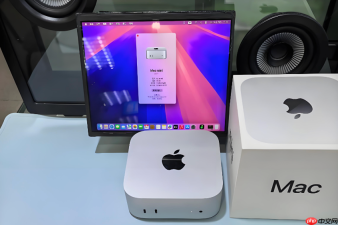
在Mac上修改Apple ID密码是保障iCloud、App Store及所有关联服务账户安全的关键操作,必须通过系统级账户集成完成,不能用普通用户登录密码替代。
通过系统设置修改Apple ID密码
这是最常用且推荐的方式,适用于已正常登录Apple ID的Mac设备。
1、点击屏幕左上角苹果菜单 → 选取“系统设置”。
2、在侧边栏顶部点按你的姓名(即Apple ID头像和名称所在行),进入账户总览页。
3、点按右侧的“登录与安全性”,注意:若此处显示为“密码与安全性”,说明系统版本较旧,路径一致,继续下一步即可。
4、点按“更改密码”,此时会弹出系统权限验证窗口。
5、输入当前Mac的【用户登录密码】(不是Apple ID密码),点击“允许”——这一步不可跳过,否则无法调用账户安全模块。
6、在新密码栏中输入符合强度要求的新密码:至少8位,含大小写字母、数字及至少一个特殊字符(如!、@、#);确认栏中再次输入,确保完全一致。
7、点按“更改”提交。修改成功后,所有已登录该Apple ID的iCloud服务(包括查找我的Mac、iCloud云备份、钥匙串同步)将自动使用新密码重新认证,无需手动登出重登。
通过Apple ID官网修改(无可用Mac时)
当你无法访问自己的Mac,或当前设备被锁定、送修,可绕过设备依赖直接在网页端操作。

将 iPhone 的 Apple Health 数据同步到 OpenClaw。只需扫描一次二维码,无需手动配置。支持 Mac、Linux 和 VPS。
方法一:标准流程
1、打开任意浏览器,访问 https://appleid.apple.com(注意必须是此官方域名,非account.apple.com等镜像或仿冒页)。
2、右上角点击“登录”,输入当前Apple ID邮箱和密码。
3、若启用双重认证,需立即输入发送至受信任设备或电话号码的6位验证码——【若收不到验证码,请勿反复请求,先检查网络和iMessage是否正常】。
4、登录后,左侧导航栏点击“密码与安全性”,右侧找到“更改密码”按钮并点击。
5、系统会要求你再次输入当前Apple ID密码进行二次验证,输入后进入新密码设置页。
6、输入新密码并确认,点击“更改密码”保存。
方法二:失窃设备保护触发时的备用路径
若系统提示“需要等待一小时才能更改密码”,说明启用了失窃设备保护,此时必须回到受信任的iPhone或iPad上操作,网页端无法跳过该延迟。






