





toclaw免部署版通过安装todesk客户端(v4.5.0+)、启用toclaw、发送自然语言指令(如“把当前桌面截图发给我”)、绑定设备与工作目录、调用内置技能即可快速使用ai自动化功能。
☞☞☞AI 智能聊天, 问答助手, AI 智能搜索, 多模态理解力帮你轻松跨越从0到1的创作门槛☜☜☜
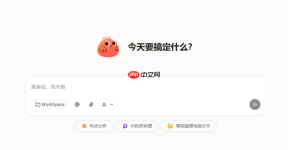
如果您想体验OpenClaw的AI自动化能力,但又不想面对复杂的环境配置、命令行操作或模型API申请,则ToClaw免部署版正是为此设计。以下是直接启用ToClaw免部署版的操作路径:
一、下载并安装最新版ToDesk客户端
ToClaw是ToDesk深度封装的云端AI数字员工,所有计算与模型调用均在云端完成,本地仅需一个轻量级入口程序。安装ToDesk即等于获得ToClaw全部功能,无需额外部署步骤。
1、访问ToDesk官网或应用商店,搜索ToDesk最新正式版(v4.5.0及以上)并下载;
2、运行安装包,按向导完成安装,过程中无需勾选任何可选组件或插件;
3、安装完成后启动ToDesk,使用手机号或微信一键登录同一账号。
二、开启ToClaw并完成首次激活
ToClaw默认随ToDesk主程序自动加载,首次登录后需手动启用以初始化云端会话与权限绑定,该过程不涉及本地模型下载或Token配置。
1、登录后点击左侧导航栏底部的“ToClaw”图标(龙虾Logo);
2、页面弹出“欢迎使用ToClaw”提示时,点击“立即启用”;
3、系统自动跳转至积分账户页,确认当日签到已领取1000免费积分,该积分可直接用于执行AI指令。
三、通过自然语言下达第一条自动化指令
ToClaw采用对话式交互,所有任务均以中文自然语句触发,无需技能编号、参数格式或前置模板。指令一经发送,云端将自动解析意图、调度工具链并返回执行结果。
1、在ToClaw聊天输入框中输入:“把当前桌面截图发给我”;

2、按下回车,等待3–8秒,界面将直接显示一张带时间水印的桌面截图;
3、若截图成功返回,说明ToClaw云端服务、设备授权与指令通路均已就绪。
四、绑定常用设备与工作目录
ToClaw支持跨设备协同,需手动指定目标设备及默认操作路径,以便后续指令精准作用于指定终端与文件夹,避免误操作或路径错误。
1、点击聊天窗口右上角“设备管理”按钮;
2、在列表中找到本机名称,点击右侧“设为默认”;
3、进入“工作目录设置”,点击“添加文件夹”,选择如“D:\MyTasks”或“~/Documents/AutoWork”作为固定操作区。
五、调用内置技能快速执行高频任务
ToClaw预置51个开箱即用技能,覆盖办公、编程、图像处理等场景,全部无需安装、无需启用开关,直接通过语义触发即可调用对应能力模块。
1、输入指令:“生成一份周报,内容包含本周已完成的3项任务,用表格呈现”;
2、等待响应后,点击结果区域右下角的“导出为Word”按钮;
3、文件将自动生成并保存至前述设定的默认工作目录,同时弹出本地资源管理器定位提示。


