





在我的印象里,圣诞节向来是寒风凛冽、呼气成霜的时节。但今年却格外不同,气温异常宜人。不知各位所在的城市是否已迎来纷纷扬扬的雪花?我本人已许久未见银装素裹的冬日景象了。闲言少叙,今天要为大家隆重推荐一款高效实用的办公辅助插件,它能显著提升日常工作效率,堪称职场人的得力助手,强烈建议收藏并投入使用。
1、 智能办公小助手
2、 此前院刊曾介绍过一款广受好评的“办公懒人插件”,相信不少读者早已将其纳入常用工具箱。近期,开发者lxj1985对该插件进行了全面迭代升级,不仅功能更趋完善,实际应用体验也大幅提升。正因本次更新带来了诸多亮眼优化与实用新特性,我们才决定再度将其重点推荐,助力大家轻松应对各类办公场景,实现事半功倍。
3、 插件焕新登场,懒人办公再添利器
4、 Excel处理模块经过深度优化,运行更流畅、响应更稳定;Word文档操作模块完成整体重构,逻辑更清晰、贴合真实办公习惯;Access类功能同步扩展,在原生支持Access数据库基础上,进一步兼容其他主流数据库的基础交互操作。此外,配套发布了结构清晰、内容翔实的帮助文档,涵盖编程开发与日常事务两大维度,无论是自动化脚本编写还是手动文件处理,均可随时查阅参考,极大增强办公自动化的可操作性与实用性。
5、 文档内容丰富详实,每个命令均配有具体示例,直观易懂,上手零门槛。
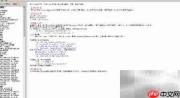
6、 使用说明
7、 懒人插件支持两种部署方式。第一种:将插件DLL文件(LazyOffice.dll)复制至按键精灵安装目录下的plugin子文件夹中,随后启动按键精灵,在插件命令列表中即可看到新增功能项,直接选取所需指令即可调用,操作简洁明了,非常适合初学者快速入门。
8、 第二种方式:若将插件文件(LazyOffice.dll)存放于C:\test目录下,可通过执行特定注册命令完成插件注册。
9、 在主脚本起始位置,需通过插件命令创建对应对象实例,此步骤仅需执行一次。但若涉及多线程环境或控件事件回调中调用相关功能,则须在对应线程或事件内部重新创建该对象,以确保功能正常运行。
10、 启用Excel功能时,需调用CreateObject方法,并传入指定参数完成对象初始化。
11、 启用Word文字处理能力时,需加载对应组件,从而支持文档读写、格式调整等核心操作。
12、 创建Access数据库操作对象,可通过语句 Set LazyAccess = CreateObject("Lazy.LxjAccess") 实现。该语句用于实例化一个封装了Access操作接口的对象,是后续所有数据访问(如查询、插入、更新等)的前提条件。只有成功建立该连接对象,程序才能调用底层数据库驱动,完成各类数据交互任务。其设计大幅简化了传统数据库接入流程。
13、 帮助文档中所有命令示例均基于第二种注册方式构建对象,因此其代码写法与第一种方式存在形式差异,请注意区分使用场景。
14、 调用插件内置的ExcelWrite功能,传入五个必要参数,采用第一种部署方式完成目标单元格的数据写入。
15、 调用已创建对象的ExcelWrite方法,同样传入五个参数,实现精准数据落表。
16、 列名与坐标格式智能转换
17、 部分指令采用A1、A2等标准列名格式指定操作区域,例如设置表格背景色:Call LazyExcel.ExcelRange(1, "A1:D5", "背景颜色", 6, Index),其中区域范围以字符串形式传入,明确界定样式或内容变更所作用的具体单元格区间。
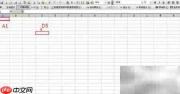
18、 另一部分指令则使用行列数字坐标(如3,2)定位操作位置,常见于表格内容写入类命令。

19、 调用LazyExcel的ExcelWrite方法,在指定行列位置准确写入文本或数值内容。
20、 数字组合“3,2”即代表第3行第2列,对应Excel中的B3单元格。
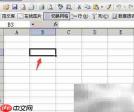
21、 若在设置完区域背景色后还需追加文字内容,是否必须手动转换列名为数字坐标?答案是否定的——新版懒人插件已内嵌智能列名解析引擎,可一键完成A1/B2等命名格式与行列坐标的双向转换,彻底告别繁琐换算,让编辑过程更加自然高效。

22、 下面以实际案例重新梳理操作逻辑:
23、 仅对表格标题行设置背景色,避免整行样式覆盖影响后续数据区域。
24、 示例文件路径为C盘根目录下的测试Excel文件
25、 调用LazyExcel.ExcelRange方法,将第1个工作表中A1至指定列的背景色设为FF00FF(品红色),参数包括工作表索引、区域字符串、颜色值及索引编号。
26、 先选中目标单元格,再填入待写入内容
27、 示例文件路径为C盘根目录下的测试xls文件
28、 请在第一个工作表中任意选择一个单元格,点击“确定”按钮继续下一步操作
29、 调用LazyExcel.ExcelWrite(1, R, C, 内容, Index) 方法,将指定内容写入第1个工作表中第R行第C列的单元格
30、 表格底纹设置
31、 调用LazyExcel.ExcelRange函数,为第1个工作表中A1:D5区域统一设置背景色,颜色索引值为6
32、 设置背景色命令的第四个参数“6”,即Excel内部定义的整型颜色代码。如需自定义颜色,可参照插件帮助文档附带的《Excel整型颜色码与RGB对照表》,快速查找对应数值。
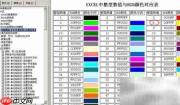
33、 命令中首参数“1”表示操作第1个标签页(即Sheet1),若需作用于第二个工作表,只需将该参数修改为“2”即可。





