diskgenius 是一款功能强大且操作直观的磁盘分区管理工具,支持快速、安全地执行各类分区任务。该软件全面兼容传统机械硬盘、固态硬盘、sd卡、u盘、虚拟磁盘等多种存储介质,具备高度灵活的功能配置,可轻松应对日常分区调整、数据恢复、磁盘克隆等多样化需求,是用户进行专业级磁盘维护与系统部署的理想选择。下面由华军小编为您详细讲解如何使用 diskgenius 制作 winpe 启动盘,以及具体的操作步骤。
第一步
将用于制作启动盘的U盘插入计算机USB接口,随后启动 DiskGenius 程序,进入主操作界面。
第二步
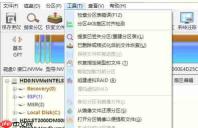
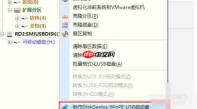
在软件主界面上方菜单栏中,点击“工具”选项,在展开的下拉列表中定位并选择“制作DiskGenius WinPE USB启动盘”。
第三步
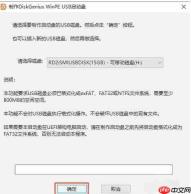
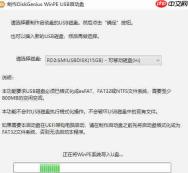
此时会弹出“制作DiskGenius WinPE USB启动盘”设置窗口,请在其中准确识别并选中目标U盘设备,核对无误后,点击“确定”开始执行制作流程。

第四步
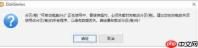
制作过程中若出现提示要求卸载当前U盘分区,属正常现象,直接点击“确定”即可继续后续操作,无需手动干预或取消。
第五步
确认后,程序将自动运行启动盘写入流程。此阶段请保持U盘连接稳定,避免拔插或运行其他可能占用磁盘资源的程序,静待完成。
第六步
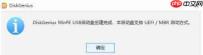
制作成功后,软件将弹出完成提示框,点击“确定”关闭提示。至此,集成 DiskGenius 的 WinPE 可启动U盘已准备就绪。如需使用,只需在目标电脑开机时进入 BIOS/UEFI 设置界面,将该U盘设为首选启动设备,保存退出后重启,即可直接运行 WinPE 环境下的 DiskGenius 工具。