不少朋友在装机时都会特意选择配备刻录光驱,但装好之后却对如何操作一知半解,导致设备长期闲置,白白浪费了硬件资源。实际上,刻录功能非常实用,尤其在windows 7系统中,操作极为直观——就像日常复制粘贴文件一样简单,无需额外安装软件即可完成光盘刻录。接下来,就为已拥有刻录机的用户整理一套清晰易懂的实操指南,助你轻松掌握核心技巧,真正把刻录机用起来、用得好。
1、首先确认你的光驱型号是否标注有“RW”字样(如DVD-RW或DVD+RW),这是支持反复读写的刻录光驱标志;同时检查所用光盘是否为可刻录类型,例如我选用的是DVD+R格式的空白光盘(一次性写入,兼容性好)。
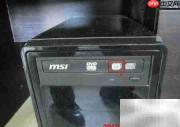
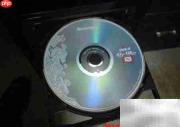
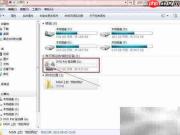
2、将DVD+R光盘平稳放入刻录机托盘并关闭仓门,随后双击桌面“计算机”图标,在设备列表中即可看到该光驱被识别为“空白DVD+R光盘”。
3、选定待刻录内容,比如“俞世维管理讲座”系列视频与文档,全选后右键查看属性,确认总容量为4.03GB——该数值未超出单层DVD+R光盘4.7GB的物理上限,满足刻录条件。随后使用右键菜单中的“复制”,或按快捷键Ctrl+C完成数据缓存。
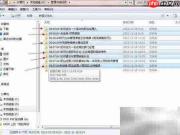
4、在资源管理器左侧导航栏中点击对应DVD RW驱动器图标,系统会自动弹出“准备刻录”的向导窗口,在“光盘标题”栏输入名称“俞世维管理讲座”,再点击“下一步”。
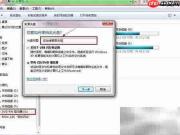
5、进入空白光盘模拟视图后,在右侧空白区域右键选择“粘贴”,或直接按下Ctrl+V,系统即开始将缓存数据写入光盘缓冲区。
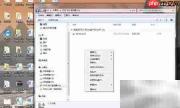
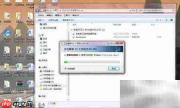
6、当所有文件显示为待刻录状态后,点击顶部菜单栏中的“刻录到光盘”按钮(部分系统显示为“刻录此文件夹”),正式启动写入流程。
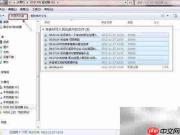
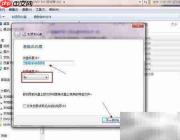
7、在弹出的设置界面中,再次填写光盘标题“俞世维管理讲座”,并在“刻录速度”下拉菜单中选择较低档位(如2x或4x)。低速刻录有助于提升烧录成功率与光盘长期保存稳定性,尤其适合重要资料。
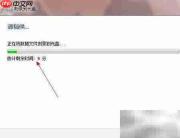
8、随后进入实时进度提示窗口,显示当前已完成百分比及预估剩余时间。
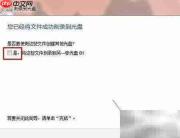
9、刻录完成后,光驱自动弹出已写入数据的光盘,并弹出询问框:“是否要刻录另一张光盘?”若无需继续操作,请点击“否”,再点击“完成”,整个流程即圆满结束。当然,若你希望进一步编辑ISO镜像、制作启动盘或进行多段刻录等高级操作,也可借助Nero、UltraISO等专业工具实现。不过对于大多数普通用户而言,上述原生Windows方法已足够高效、稳定且零门槛。