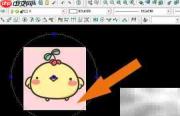
在使用专业软件开展服装设计工作时,可通过服装cad系统绘制各类款式图。若需将外部图像嵌入到设计图中,可遵循如下流程:首先启动软件并新建文档,接着调用图片插入命令,指定插入点位,对导入的图像进行尺寸缩放与旋转校正,最终保存文件即完成图像嵌入。
1、 启动服装CAD程序,新建空白项目,操作界面如下所示。
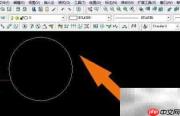
2、 使用鼠标左键单击工具栏中的圆形绘图图标,并在绘图区域拖拽绘制一个标准圆,效果如下图所示。
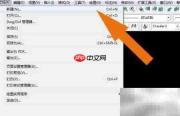
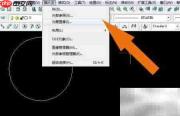
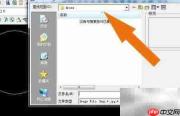
3、 点击顶部菜单栏对应功能按钮,从下拉选项中选取“插入图片”命令,操作路径如下图所示。
4、 在弹出的文件选择对话框中,浏览并定位至目标图像所在路径,选中所需图片后点击“打开”,界面示意如下。

cad-skills
下载
在 Windows 上控制本地 CAD 应用程序,包括:启动应用程序、打开文件、检查状态、关闭应用程序、检测当前激活或正在运行的应用程序、识别常见可执行文件路径、保存用户提供的可执行文件路径,以及完整的 ZWCAD COM 自动化功能(绘图、图层、尺寸标注、文档管理)。当用户需要在 Windows 本地控制 CAD 软件(尤其是用于公路工程制图的 ZWCAD / 中望CAD)时使用。
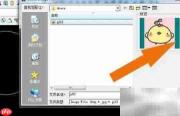
5、 用鼠标左键单击已加载的图片对象,实时预览窗口随即显示当前插入效果;确认布局与显示无误后,点击确认按钮完成导入。
6、 返回主绘图区,即可清晰看到图片已成功嵌入至设计画布中,实际呈现效果如下图所示。
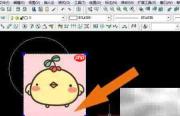
7、 在画布上按住鼠标左键并拖动图片,可自由调节其在版面中的相对位置,操作示意如下图。完成该步骤后,即表示已在服装CAD环境中顺利完成图片添加任务。