百度卫士电脑加速功能使用指南,轻松提升系统响应速度与运行效率。
1、完成百度卫士安装后,桌面将自动生成快捷图标,双击即可快速打开程序。

2、成功启动百度卫士主界面。

3、在主界面左侧导航栏中,点击“电脑加速”模块进入优化中心。

4、选择左侧菜单中的“开机加速”,点击“重新扫描”按钮,系统将自动检测并优化开机启动项。
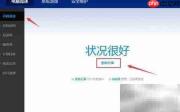
5、扫描完成后,界面显示“状态良好”,表示当前开机配置已处于较优水平。


6、在左侧功能列表中点击“启动项”,可查看所有随系统启动的程序,点击右侧开关按钮即可一键禁用非必要项。
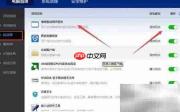
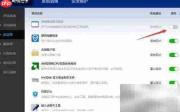
7、切换至“服务项”选项,浏览系统后台运行的服务列表,点击对应服务旁的开关,可灵活启用或停用指定服务。

百度文档解析vlm-parser
下载
调用百度PaddleOCR‑VL大模型API,支持PDF、Word、PPT、图片等多格式文档解析,精准识别印刷体、手写体、表格、公式、图表、印章等复杂元素,支持100+语言,可处理不规则布局和跨页长文档。触发词:文档解析、VLM解析、大模型OCR、PaddleOCR、多模态文档、手写识别、公式识别、复杂版面。
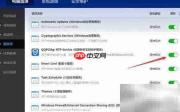
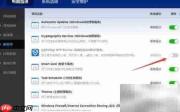
8、进入“计划任务”页面,查看Windows定时执行的任务,通过点击任务后的开关按钮,可暂停或恢复特定计划任务。
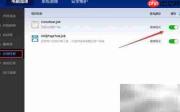
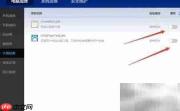
9、点击左侧“优化记录”,即可查阅历史优化操作详情,包括时间、类型及优化内容等完整信息。
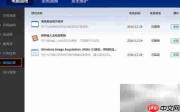
10、选择“运行加速”功能,实时显示当前正在运行的进程与软件,选中目标程序后点击“关闭”按钮,即可立即结束其运行。
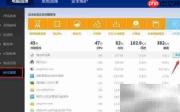
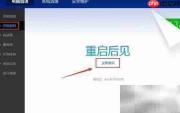
11、在“开机时间”模块中,点击“立即重启”按钮,系统重启后将自动统计并展示本次开机耗时,便于评估优化效果。

12、以上即为百度卫士电脑加速功能的全部操作流程,助你高效管理电脑性能,实现流畅体验。