1、 null
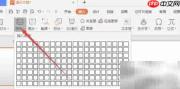
2、 在幻灯片中,依次选择“插入”→“表格属性”
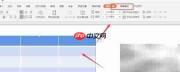
3、 完成表格创建后,在顶部菜单栏定位到“样式属性”功能项。
4、 然后点击其下方的“填充属性”按钮。
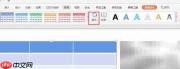
5、 在弹出的下拉列表中,选取“插入图片”选项。

WPS macOS Helper
下载
{"answer":"协助 macOS 用户准备、转换、导出及排查 Word、PDF、Markdown、PowerPoint 和 Excel 文件,确保 WPS Office 工作流程可靠。"}
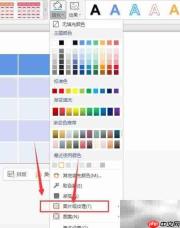
6、 随后点击“选择图片”并完成导入操作。
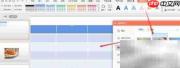
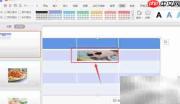
7、 此时整个表格区域将自动应用该图片作为背景填充效果。
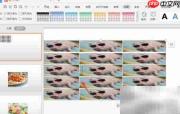
8、 若仅高亮单个单元格再执行图片插入,则图片仅作用于该单元格,不会扩散至其余单元格。