





在打造电竞海报、潮流宣传图时,充满冲击力的闪电效果文字始终是设计圈的热门选择——它自带能量感与速度感,能在毫秒间锁定观者目光。其实,无需依赖高端素材库或额外插件,仅用 photoshop 自带功能,就能高效产出自然又炸裂的闪电字效,零基础新手也能快速掌握、一次成型。
第一步:搭建高对比度基础画布
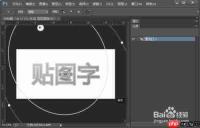
启动 Photoshop,新建画布:尺寸设为 1920×1080 像素,分辨率为 72ppi(适用于屏幕展示),背景填充为纯黑色(#000000)。深色底能充分衬托闪电的高光与通透感。随后选取左侧工具栏中的「文字工具(T)」,推荐使用字重饱满的无衬线字体,例如思源黑体 Heavy、汉仪超粗圆、或阿里巴巴普惠体 Bold 等;避免细体字,因其难以承载清晰的闪电纹理结构。输入目标文案,居中排布并调整字号至视觉平衡。完成输入后,右键点击文字图层 →「栅格化文字」;操作前务必复制原始文字图层作为备份,便于后期微调或重试。
第二步:用风滤镜模拟闪电肌理
为生成天然锯齿状闪电路径,先执行「图像 → 图像旋转 → 顺时针旋转 90°」,使画布竖向翻转。接着进入「滤镜 → 风格化 → 风…」,在弹窗中将「方法」设为「风」,「方向」选「从右」,点击确定。若初次生成的纹理偏弱、边缘不够锐利,可按快捷键 Ctrl+F(重复上一滤镜)再次强化风效,增强毛刺与分叉感。最后,执行「图像 → 图像旋转 → 逆时针旋转 90°」,恢复画面正常朝向——此时文字区域已具备类闪电的随机撕裂纹理。
第三步:赋予色彩张力与发光质感
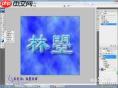
按住 Ctrl 键并单击文字图层缩略图,载入文字形状选区;新建一个空白图层(Ctrl+Shift+N),再按 Ctrl+Alt+G 创建剪切蒙版,确保后续着色严格限定于文字轮廓内。选择「渐变工具(G)」,在渐变编辑器中设定一条契合电光特性的线性渐变,如 #00F0FF(亮青)→ #7A00FF(紫蓝),角度约 45° 斜向拖拽,模拟闪电瞬时迸发的光向流动。随后将该渐变图层混合模式改为「叠加」,提升明暗层次与通透感。紧接着,双击原文字图层打开「图层样式」,勾选「外发光」:发光颜色设为 #00E0FF,不透明度 75%,大小约 8px,扩展 0,让文字边缘泛起柔和电弧光晕。进阶建议:可在发光图层上方新增一层,执行「滤镜 → 杂色 → 添加杂色」,数量设为 1.2%,分布选「高斯」,模式为「平均」,轻微增强闪电表面的粒子噪点质感,更显真实粗粝。全程耗时约 8–10 分钟,成品兼具专业度与传播力,轻松适配电竞赛事主视觉、潮牌发售海报、短视频封面等多元场景。


