





需用 macos 内置 time machine 进行全盘备份:一、准备容量≥内置盘两倍的 apfs 格式外置磁盘;二、在系统设置中添加并加密备份磁盘;三、首次全量备份后自动启用多级快照;四、apfs 内置盘默认启用本地快照;五、可手动触发增量备份并监控状态。
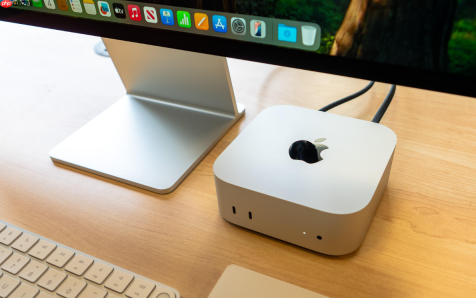
如果您希望完整保留 Mac 上的所有系统资料,包括操作系统、应用程序、用户文档、照片、邮件及设置等,则需借助 macOS 内置的 Time Machine(时间机器)功能进行全盘级备份。以下是实现该目标的具体操作流程:
一、准备兼容的备份磁盘
Time Machine 要求使用独立于 Mac 内置磁盘的外置存储设备,且该设备必须满足格式与容量双重条件。不兼容的磁盘将无法被识别或启用加密备份功能。
1、选择 USB 3.0 及以上规格的外置硬盘、Thunderbolt 驱动器,或支持 SMB 协议的 NAS 设备(如 Time Capsule)。
2、确保磁盘容量至少为 Mac 内置磁盘总容量的 两倍,以容纳多版本快照及长期增量备份数据。
3、将磁盘连接至 Mac 后,在“访达”侧边栏确认其已正常挂载;若未显示,请打开“磁盘工具”,检查是否为 APFS 或 Mac OS 扩展(日志式)格式。
4、如磁盘为 NTFS、FAT32 或未分配格式,需先备份原有数据,再在“磁盘工具”中执行“抹除”,方案选 APFS(推荐),名称可设为“TimeMachine-Backup”。
二、配置时间机器服务
此步骤完成 Time Machine 的初始化绑定,系统将验证磁盘权限、启用自动调度,并提供加密选项以保障备份内容安全。
1、点击屏幕左上角苹果菜单 > “系统设置”(macOS Ventura 及更新版本)或“系统偏好设置”(Monterey 及更早版本)。
2、在设置窗口左侧边栏中,滚动找到并点击“通用” > “时间机器”(Ventura+),或直接点击“时间机器”(Monterey 及更早)。
3、点击“添加备份磁盘…”或“选择备份磁盘”,从弹出列表中选取已连接并正确格式化的磁盘名称。
4、勾选“加密备份”,输入并确认一个强密码;该密码将用于每次解锁备份卷,不可丢失且无法重置。
5、点击“使用磁盘”,等待系统完成初始化配置;完成后,时间机器图标将出现在菜单栏右上角。
三、启动首次全量备份
首次备份为完整镜像复制,涵盖所有用户账户、系统文件(非 macOS 安装部分)、应用数据、桌面与文稿内容,耗时取决于数据总量与接口速率。

1、点击菜单栏右上角时间机器图标,从下拉菜单中选取“立即备份”。
2、观察图标是否变为旋转动画,并显示“备份正在进行中”;也可点击图标查看实时进度条与剩余时间估算。
3、备份期间可正常使用 Mac,但建议避免大规模文件写入或磁盘密集型任务,以防延长备份周期。
4、首次备份完成后,系统将自动启用每小时(最近24小时)、每日(最近30天)、每周(历史归档)三级快照策略。
四、启用本地快照(APFS 磁盘专属)
当 Mac 内置磁盘采用 APFS 格式时,Time Machine 会在不依赖外置磁盘的情况下,于本地创建临时快照,用于快速恢复误删或误改文件。
1、无需手动开启,只要系统为 APFS 格式且未禁用“自动备份”,则每小时自动生成一次本地快照。
2、快照存储于内置磁盘空闲空间中,最多保留 24 小时或直至磁盘空间不足时自动清理。
3、通过访达中任意文件夹顶部的“进入时间机器”按钮,即可浏览本地快照中的历史版本,即使未连接备份磁盘亦可操作。
五、手动触发增量备份与状态监控
除自动调度外,用户可随时干预备份节奏,并实时掌握备份完整性、磁盘健康度及异常中断记录。
1、点击菜单栏时间机器图标,选取“立即备份”可强制启动一次增量备份,仅同步自上次以来变更的数据块。
2、选取“打开时间机器设置”,在界面底部点击“备份磁盘”旁的“详情”按钮,查看最近三次备份时间、大小及完成状态。
3、若备份失败,详情页将显示错误代码(如 -36、-50),此时应检查磁盘连接稳定性、权限设置及是否有第三方安全软件拦截。
4、断开备份磁盘前,务必先在菜单栏时间机器图标中选择“推出备份磁盘”,否则可能导致快照损坏或元数据不一致。











