





office 2016是微软发布的一款广受认可的办公软件套件,作为office 2013的后续版本,整合了word、excel、powerpoint等核心应用,全面满足文档编辑、数据处理与幻灯片设计等日常办公场景。该版本在交互逻辑与功能细节上进行了多项优化,例如引入功能区智能搜索功能,帮助用户快速查找并调用各类命令,显著提升工作效率。下面由华军小编为您详细介绍office 2016中图片格式设置的具体操作步骤及实用技巧!
第一步
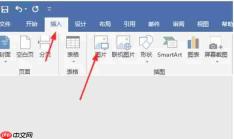
启动Word文档,在顶部菜单栏依次点击「插入」→「图片」,浏览并选中所需图像文件,确认后点击「插入」完成添加。
第二步
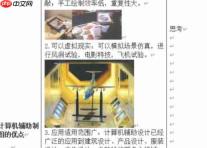
使用鼠标左键单击已插入的图片,此时图片边缘将显示多个可调节的控制点(呈小圆圈状),表明图片已被成功选中。
第三步
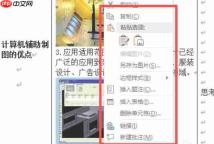
选中图片后,顶部功能区将自动激活「图片工具 - 格式」选项卡(如未出现,请再次点击图片以触发显示)。

第四步
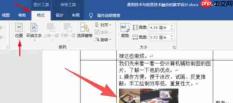
在「格式」选项卡中,点击「位置」按钮,从下拉列表中选择合适的文字环绕布局(例如「四周型环绕」「紧密型环绕」等),确保图文排版清晰、互不干扰。
第五步
点击「格式」选项卡中的「自动换行」(或「文字环绕」)按钮,根据实际排版需要选择对应方式——「嵌入型」使图片随段落固定位置;「浮于文字上方」则支持自由拖拽与图层调整。
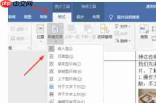
第六步
将图片拖动至理想位置;若需精细对齐,可在拖动时按住「Alt」键,实现像素级微调定位。


