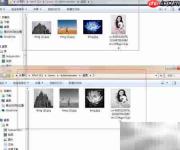
使用photoshop的动作功能完成批量图像处理
1、 启动Photoshop应用程序
2、 导入待处理的图片素材
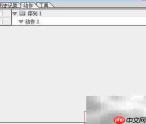
3、 调出“动作”面板(窗口 → 动作),新建动作组并录制所需编辑步骤。
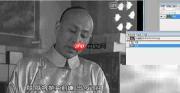
4、 在“图像”菜单中选择“调整”→“去色”,使图像转换为灰度模式。
5、 通过“图像”→“图像大小”命令,统一设置画布尺寸为500×500像素。

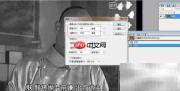
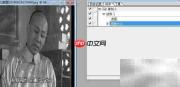
6、 点击“文件”→“自动”→“批处理”,配置源文件夹、目标文件夹及所用动作。
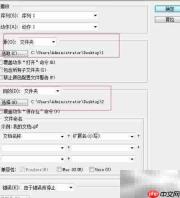
7、 确认参数后点击“确定”,系统将自动对指定文件夹内所有图像执行预设操作。
8、 处理完成后,结果保存于设定的目标路径中,详见“文件2”中的输出效果。