





如今使用u盘启动安装操作系统已成为主流方式。以华硕s300c笔记本为例,如何借助u盘完成win8系统的安装?整个流程涵盖启动盘制作、bios启动项设置、进入安装环境、系统版本选择及硬盘分区等关键环节。步骤条理清晰、操作直观,特别适合初次接触系统安装的用户参考实践,轻松实现系统部署。
1、 将已成功制作并存有Ghost版Win8系统镜像的U启动U盘插入电脑USB接口,随后重启设备。当开机画面刚出现时,迅速按下对应快捷键调出U启动启动菜单,从中选择标有“运行U启动Win8PE防蓝屏(新机器)”的选项(通常为带编号的条目),按回车键确认执行。该模式专为新硬件优化,可稳定进入Win8PE系统环境,为后续安装奠定基础,显著降低蓝屏风险。
2、 成功进入Win8PE桌面后,找到并双击“u启动pe一键装机”图标以启动安装工具,此时界面中将显示“更多”按钮,点击即可展开下一步操作选项。
3、 “更多”按钮随即切换为“打开”状态,点击该按钮继续进行,如下图所示:
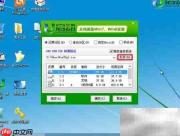
4、 在弹出的文件选择窗口中,逐级打开U盘路径,定位到所存放的U启动Win8系统镜像文件(通常为“.gho”或“.iso”格式),选中后点击“打开”完成镜像加载。
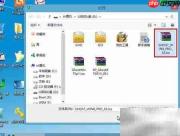
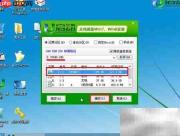
5、 工具将自动解析镜像包中的.gho文件,并弹出目标磁盘选择窗口。建议将系统安装至C盘(即主系统分区),核对无误后点击“确定”,安装流程随即开始,界面示意如下:
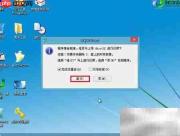
6、 接着会跳出确认提示框,保持默认设置不变,直接点击“是”继续执行,操作示意如下:
7、 此后进入镜像解压阶段,请耐心等待进度完成,整个过程实时可见,如下图所示:
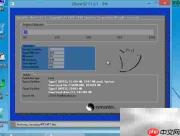
8、 解压结束后,电脑将自动重启,并自动接管后续Windows 8系统安装流程,包括驱动匹配、配置初始化等。以上即为华硕S300C笔记本通过U盘启动安装Win8系统的完整操作指南。本教程配图详实、步骤严谨,旨在为用户提供切实可行的安装参考,助力快速、顺利地完成系统部署。







