






最常用、最轻量的方式是用 tail -f 实时跟踪 Nginx access.log,需先确认日志路径(如 Homebrew 下为 /usr/local/var/log/nginx/access.log),确保读取权限,可加 -n 20 显示最近行,或结合 grep 高亮过滤异常请求。
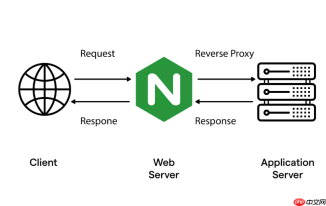
在 macOS 下实时查看 Nginx 的访问日志 access.log,最常用、最轻量的方式就是使用终端命令 tail -f。只要日志路径正确、权限允许,几秒钟就能看到新请求的实时记录。
确认 Nginx access.log 的实际路径
Nginx 日志位置不固定,macOS 上常见于以下路径(取决于安装方式):
- Homebrew 安装:
/usr/local/var/log/nginx/access.log - MacPorts 安装:
/opt/local/var/log/nginx/access.log - 手动编译或 Docker:
/usr/local/nginx/logs/access.log或容器内指定路径 - 不确定时,运行
nginx -t -v查看配置加载情况,再用nginx -T 2>/dev/null | grep access_log直接搜出日志路径
用 tail -f 实时跟踪日志
打开终端,执行:
tail -f /usr/local/var/log/nginx/access.log
此时终端会持续输出新增的日志行。按 Ctrl + C 可退出跟踪。
小技巧:
- 加
-n 20显示最近 20 行再开始跟踪:tail -n 20 -f /path/to/access.log - 用
less +F /path/to/access.log进入“跟随模式”,支持中途暂停(按Ctrl + C)、搜索(按/)、回看(按Ctrl + C后输g或G),更灵活
确保你有读取权限
如果提示 Permission denied,说明当前用户无权读取日志文件。常见原因和解决方法:
- Nginx 以
root或_www用户运行,日志属主为该用户 —— 可临时用sudo tail -f /path/to/access.log(不推荐长期用 sudo) - 更安全的做法:将当前用户加入
staff或_www组,并给日志目录加读权限,例如:sudo chmod 755 /usr/local/var/log/nginxsudo chmod 644 /usr/local/var/log/nginx/access.log
进阶:过滤并高亮关键信息
配合 grep 和颜色高亮,快速定位异常请求:
tail -f /usr/local/var/log/nginx/access.log | grep --line-buffered -E "404|50[0-3]|\"POST" | grep --color=always -E "(404|50[0-3]|POST)"
说明:
-
--line-buffered确保管道中每行实时输出,不被缓存 -
grep --color=always强制高亮匹配关键词(如 404、POST) - 想排除健康检查请求,可追加
| grep -v "/healthz"


