





在组装或升级电脑时,主板的选择至关重要。它不仅是连接所有组件的桥梁,更直接影响系统的性能和扩展性。华擎(ASRock)Z170 Extreme7+ 主板作为一款面向主流用户的产品,以其丰富的功能和良好的性价比备受关注。本文将深入评测 ASRock Z170 Extreme7+ 主板,详细分析其特性、规格、性能表现以及适用场景,帮助您全面了解这款产品,为您的电脑升级提供有价值的参考。 华擎 Z170 Extreme7+ 主板基于 Intel Z170 芯片组,支持 Intel 第六代酷睿处理器,配备 DDR4 内存插槽、多个 PCIe 扩展槽以及丰富的存储接口,能够满足主流用户的需求。此外,该主板还采用了华擎独家的 Super Alloy 超合金技术,提供更稳定、更可靠的运行保障。选择合适的主板需要综合考量多方面因素,包括处理器兼容性、扩展性、存储需求以及预算等。ASRock Z170 Extreme7+ 主板在这些方面表现如何?是否能满足您的需求? 本文将从外观设计、规格参数、扩展接口、性能测试、特色功能以及购买建议等多个方面对 ASRock Z170 Extreme7+ 主板进行全面评测,力求为您呈现一个客观、详细的产品分析,帮助您做出明智的购买决策。
关键要点
基于Intel Z170芯片组,支持Intel第六代酷睿处理器。
配备DDR4内存插槽,提升内存性能。
多个PCIe扩展槽,提供良好的扩展性。
丰富的存储接口,包括SATA、SATA Express和M.2。
采用华擎Super Alloy超合金技术,增强稳定性和可靠性。
支持USB 3.1 Type-A和Type-C接口,提供高速数据传输。
板载双Intel千兆网卡,支持网络 teaming 功能。
Purity Sound 3 音频技术,提供高品质音频体验。
具备I/O装甲设计,保护后置接口免受静电损坏。
提供USB 3.1前面板模块,方便用户使用。
ASRock Z170 Extreme7+主板概览
什么是ASRock Z170 Extreme7+主板?
华擎(asrock)z170 extreme7+ 是一款基于 intel z170 芯片组设计的高性能主板,主要面向希望构建或升级 skylake 平台的游戏玩家和电脑爱好者。z170 芯片组支持 intel 第六代酷睿系列处理器,例如 core i7-6700k 和 core i5-6600k,并引入了对 ddr4 内存的支持,相比上一代平台,提供了更高的带宽和更低的功耗。
☞☞☞AI 智能聊天, 问答助手, AI 智能搜索, 多模态理解力帮你轻松跨越从0到1的创作门槛☜☜☜

这款主板不仅支持最新的处理器和内存技术,还具备丰富的扩展接口和特色功能,例如多个 PCIe 3.0 插槽、SATA Express 接口、M.2 接口以及 USB 3.1 接口。此外,华擎还在 Z170 Extreme7+ 上应用了 Super Alloy 超合金技术,旨在提升主板的稳定性和可靠性,延长使用寿命。
在竞争激烈的 DIY 市场中,ASRock Z170 Extreme7+ 定位在主流偏高端的水平,试图在性能、功能和价格之间取得平衡,为用户提供一款功能全面且具有性价比的选择。它旨在满足游戏玩家对高性能和稳定性的需求,同时也为内容创作者提供丰富的扩展性和存储选项。
与同类产品相比,ASRock Z170 Extreme7+ 的优势在于其丰富的功能集和相对较低的价格。然而,在选择主板时,用户还需要考虑自己的实际需求和预算,以及与其他组件的兼容性。例如,如果用户不需要多个 PCIe 插槽或 SATA Express 接口,则可以选择更经济实惠的主板。另一方面,如果用户追求极致的性能和扩展性,则可能需要考虑更高端的 X99 或 Z270 平台。
华擎Z170 Extreme7+主板的规格参数详解
了解一款主板的规格参数是评估其性能和适用性的重要一步。以下是 ASRock Z170 Extreme7+ 主板的主要规格参数:
-
芯片组: Intel Z170
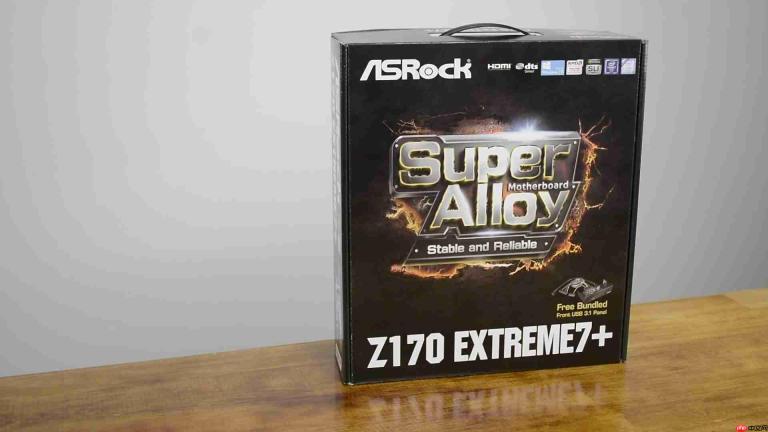
芯片组是该主板的核心,负责处理处理器、内存和扩展设备之间的数据传输。
- 处理器支持: 支持 Intel 第六代酷睿 i3/i5/i7、奔腾和赛扬处理器,接口类型为 LGA 1151。这意味着您可以选择各种不同型号的 Skylake 处理器来搭配这款主板。
- 内存支持: 配备 4 根 DDR4 DIMM 插槽,支持双通道内存技术,最大容量可达 64GB。官方支持的内存频率高达 DDR4 3866+(OC),这意味着您可以选择高性能的 DDR4 内存来提升系统性能。
-
扩展插槽:
- 3 x PCIe 3.0 x16 插槽(x16 模式下仅支持单卡,双卡模式下为 x8/x8,三卡模式下为 x8/x4/x4)
- 3 x PCIe 3.0 x1 插槽
- 1 x Mini-PCIe 插槽
-
存储接口:
- 10 x SATA3 6.0 Gb/s 接口,支持 RAID (RAID 0, RAID 1, RAID 5, RAID 10, Intel Rapid Storage Technology 14)
- 3 x SATA Express 3.0 接口
- 3 x Ultra M.2 插槽,支持 PCIe Gen3 x4 (32 Gb/s) 和 SATA3 模式
-
USB 接口:
- 8 x USB 3.0 接口 (4 个位于后置面板, 4 个通过板载接针提供)
- 2 x USB 3.1 接口 (1 个 Type-A, 1 个 Type-C 位于后置面板)
- 8 x USB 2.0 接口 (2 个位于后置面板, 6 个通过板载接针提供)
- 音频: Realtek ALC1150 音频 CODEC,支持 7.1 声道高保真音频,并采用华擎 Purity Sound 3 技术。
- 网卡: 双 Intel 千兆网卡,支持网络 Teaming 功能。
-
后置接口:
- 1 x PS/2 鼠标/键盘接口
- 1 x DVI-D 接口
- 1 x HDMI 接口
- 1 x DisplayPort 接口
- 2 x USB 2.0 接口
- 1 x USB 3.1 Type-A 接口
- 1 x USB 3.1 Type-C 接口
- 4 x USB 3.0 接口
- 2 x RJ-45 网卡接口
- 1 x 光纤 S/PDIF 输出接口
- 5 x 音频接口
这些规格参数表明,ASRock Z170 Extreme7+ 是一款功能全面的主板,能够满足各种用户的需求。无论是游戏玩家、内容创作者还是普通用户,都能在这款主板上找到适合自己的功能和接口。
ASRock Z170 Extreme7+主板的外观设计与做工
除了规格参数,主板的外观设计和做工也是用户选择的重要因素。ASRock Z170 Extreme7+ 在外观上采用了黑色的 PCB 板,搭配黑金色的散热片,整体风格沉稳大气。

散热设计:
散热片覆盖了主板的芯片组、供电模块等关键区域,能够有效地降低这些区域的温度,保证主板的稳定运行。散热片的设计也较为用心,采用了流线型的造型,增加了散热面积,提升了散热效率。
超合金技术:
华擎Super Alloy超合金技术也是 ASRock Z170 Extreme7+ 的一大亮点。该技术包括以下几个方面:
- 高密度电源接口: 相比传统电源接口,高密度电源接口能够提供更稳定、更高效的电力传输,降低发热量。
- 高效电感: 高效电感能够降低能量损耗,提升电源转换效率。
- Nichicon 12K 白金电容: Nichicon 12K 白金电容具有超长的使用寿命和卓越的稳定性,能够在高温环境下稳定工作。
- I/O 护甲: I/O 护甲能够保护主板的后置接口免受静电损坏。
Purity Sound 3 音频技术:
该技术采用 Realtek ALC1150 音频 CODEC,搭配 Nichicon 音频电容和差分放大器,能够提供高品质的音频体验。此外,Purity Sound 3 还支持 DTS Connect 技术,能够将多声道音频信号编码为 DTS 格式,并通过光纤接口输出到外部音频设备。
总的来说,ASRock Z170 Extreme7+ 在外观设计和做工方面都表现出色。黑金色的配色方案沉稳大气,散热设计能够保证主板的稳定运行,超合金技术提升了主板的可靠性,Purity Sound 3 音频技术则提供了高品质的音频体验。
特色功能深度解析
USB 3.1 前面板模块:扩展高速接口
ASRock Z170 Extreme7+ 主板附赠了一个 USB 3.1 前面板模块,该模块可以安装在机箱的 5.25 英寸光驱位上,为用户提供额外的 USB 3.1 Type-A 和 Type-C 接口。

这个前面板模块通过 SATA Express 接口连接到主板,提供高达 10 Gb/s 的数据传输速度。此外,该模块还配备了一个 USB 2.0 接口和一个供电接口,可以为连接的设备提供额外的电力。
USB 3.1 前面板模块的加入,极大地扩展了主板的 USB 接口数量,方便用户连接各种 USB 设备,例如移动硬盘、U 盘、手机等。特别是 USB 3.1 Type-C 接口,它支持正反插拔,使用起来更加方便。
双 Intel 千兆网卡与网络 Teaming:提升网络性能
ASRock Z170 Extreme7+ 主板配备了双 Intel 千兆网卡,型号分别为 Intel I219V 和 Intel I211AT。这两个网卡都具有出色的性能和稳定性,能够满足用户对高速网络连接的需求。

Miller (mlr) 是一个命令行工具,用于查询、整形和重新格式化名称索引数据,如 CSV、TSV、JSON 和 JSON Lines。它将 awk、sed、cut、join 和 sort 的功能整合到一个专为结构化数据处理而构建的单一工具中。
此外,该主板还支持网络 Teaming 功能,可以将两个网卡绑定在一起,提供更高的网络带宽和更强的容错能力。例如,可以将两个网卡绑定成一个 2 Gbps 的连接,或者将一个网卡作为主网卡,另一个网卡作为备份网卡,当主网卡出现故障时,自动切换到备份网卡,保证网络连接的稳定。
Ultra M.2 插槽:高速存储解决方案
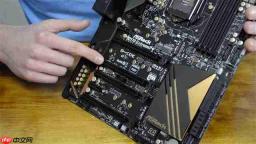
ASRock Z170 Extreme7+ 主板配备了 3 个 Ultra M.2 插槽,这些插槽都支持 PCIe Gen3 x4 (32 Gb/s) 和 SATA3 模式,可以连接各种 M.2 SSD,为用户提供高速存储解决方案。
Ultra M.2 插槽的加入,极大地提升了主板的存储性能。相比传统的 SATA3 接口,PCIe Gen3 x4 接口能够提供更高的数据传输速度,让 M.2 SSD 发挥出更大的潜力。
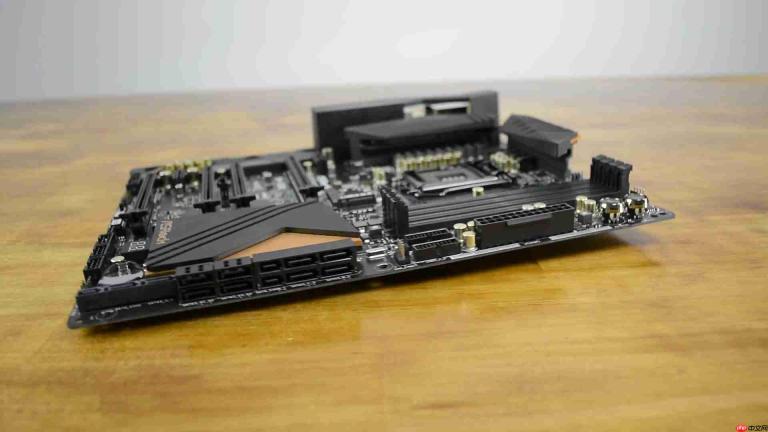
需要注意的是,当使用 M.2 插槽时,部分 SATA 接口可能会被禁用。这是因为 M.2 插槽和 SATA 接口共享带宽资源,当 M.2 插槽工作时,需要占用一部分 SATA 接口的带宽。
ASRock Z170 Extreme7+主板安装与设置指南
准备工作:安装前的注意事项
在安装 ASRock Z170 Extreme7+ 主板之前,请务必做好以下准备工作:
- 阅读用户手册: 仔细阅读主板的用户手册,了解主板的各项功能和接口,以及安装步骤和注意事项。
- 准备工具: 准备好十字螺丝刀、防静电手套、扎带等工具。
- 检查组件: 检查 CPU、内存、显卡等组件是否与主板兼容。
- 防静电: 在安装过程中,请务必佩戴防静电手套,防止静电损坏组件。
- 关闭电源: 在安装或拆卸任何组件之前,请务必关闭电源并断开电源线。
步骤一:安装CPU
-
打开 CPU 插槽的金属拉杆。

-
将 CPU 对准插槽的防呆缺口,轻轻放入。
-
放下金属拉杆,固定 CPU。
步骤二:安装内存
- 打开内存插槽两端的卡扣。
- 将内存对准插槽的防呆缺口,用力按下,直到卡扣自动锁紧。
步骤三:安装显卡
- 打开 PCIe 插槽的卡扣。
- 将显卡对准插槽,用力按下,直到卡扣自动锁紧。
步骤四:连接电源
- 将电源的 24-pin 主板供电接口连接到主板。
- 将电源的 8-pin CPU 供电接口连接到主板。
- 将电源的 PCIe 供电接口连接到显卡。
步骤五:连接存储设备
- 将 SATA 数据线连接到主板的 SATA 接口。
- 将 SATA 数据线连接到硬盘或 SSD。
步骤六:连接前面板接口
- 将机箱的前面板接口(例如 USB、音频、电源开关等)连接到主板上的对应接针。
步骤七:安装散热器
- 在 CPU 表面涂抹硅脂。
- 将散热器对准 CPU,固定好。
步骤八:启动电脑并进入BIOS
- 连接显示器、键盘和鼠标。
- 接通电源,启动电脑。
- 在开机自检时按下 Del 键或 F2 键,进入 BIOS 设置界面。
步骤九:BIOS设置
- 在 BIOS 设置界面中,您可以设置启动项、调整 CPU 和内存的频率和电压、配置风扇转速等。
- 根据您的需求,调整 BIOS 设置。
- 保存设置并退出 BIOS。
价格分析:ASRock Z170 Extreme7+主板性价比如何?
当前市场价格
ASRock Z170 Extreme7+ 主板的当前市场价格大约在 240 美元左右。

这个价格在 Z170 芯片组的主板中属于中等水平。
性价比分析
考虑到 ASRock Z170 Extreme7+ 具有丰富的功能和良好的做工,其性价比还是比较高的。与其他同价位的主板相比,ASRock Z170 Extreme7+ 在扩展性、存储接口和音频性能方面都具有一定的优势。
当然,性价比也取决于用户的实际需求。如果用户只需要一些基本的功能,则可以选择更经济实惠的主板。如果用户需要更强大的性能和更多的功能,则可能需要考虑更高端的主板。
优缺点分析
? Pros
丰富的功能集
良好的做工
较高的性价比
支持USB 3.1 Type-A和Type-C接口
板载双Intel千兆网卡
Purity Sound 3 音频技术
? Cons
M.2 插槽和 SATA 接口共享带宽资源
对超频的支持可能不如更高端的主板
部分用户可能觉得外观设计不够时尚
核心特性:ASRock Z170 Extreme7+主板的独特优势
Super Alloy超合金技术
华擎 Super Alloy 超合金技术是 ASRock Z170 Extreme7+ 的一大亮点。该技术包括高密度电源接口、高效电感、Nichicon 12K 白金电容和 I/O 护甲等,能够有效地提升主板的稳定性和可靠性,延长使用寿命。
Purity Sound 3 音频技术
华擎 Purity Sound 3 音频技术采用 Realtek ALC1150 音频 CODEC,搭配 Nichicon 音频电容和差分放大器,能够提供高品质的音频体验。此外,Purity Sound 3 还支持 DTS Connect 技术,能够将多声道音频信号编码为 DTS 格式,并通过光纤接口输出到外部音频设备。
USB 3.1 前面板模块
ASRock Z170 Extreme7+ 主板附赠了一个 USB 3.1 前面板模块,该模块可以安装在机箱的 5.25 英寸光驱位上,为用户提供额外的 USB 3.1 Type-A 和 Type-C 接口。这个前面板模块通过 SATA Express 接口连接到主板,提供高达 10 Gb/s 的数据传输速度。
适用场景:谁应该购买ASRock Z170 Extreme7+主板?
游戏玩家
ASRock Z170 Extreme7+ 主板支持 Intel 第六代酷睿处理器和高性能 DDR4 内存,配备多个 PCIe 3.0 插槽,可以安装多张显卡,为游戏玩家提供强大的性能支持。
内容创作者
ASRock Z170 Extreme7+ 主板配备丰富的存储接口,包括 SATA、SATA Express 和 M.2,可以连接各种存储设备,满足内容创作者对大容量存储空间的需求。
电脑爱好者
ASRock Z170 Extreme7+ 主板提供丰富的 BIOS 设置选项,可以对 CPU 和内存进行超频,满足电脑爱好者对极致性能的追求。
常见问题解答
ASRock Z170 Extreme7+ 主板支持哪些处理器?
ASRock Z170 Extreme7+ 主板支持 Intel 第六代酷睿 i3/i5/i7、奔腾和赛扬处理器,接口类型为 LGA 1151。
ASRock Z170 Extreme7+ 主板支持多大容量的内存?
ASRock Z170 Extreme7+ 主板配备 4 根 DDR4 DIMM 插槽,支持双通道内存技术,最大容量可达 64GB。
ASRock Z170 Extreme7+ 主板有哪些扩展插槽?
ASRock Z170 Extreme7+ 主板配备 3 个 PCIe 3.0 x16 插槽、3 个 PCIe 3.0 x1 插槽和 1 个 Mini-PCIe 插槽。
ASRock Z170 Extreme7+ 主板有哪些存储接口?
ASRock Z170 Extreme7+ 主板配备 10 个 SATA3 6.0 Gb/s 接口、3 个 SATA Express 3.0 接口和 3 个 Ultra M.2 插槽。
ASRock Z170 Extreme7+ 主板支持 USB 3.1 吗?
是的,ASRock Z170 Extreme7+ 主板支持 USB 3.1,配备 1 个 USB 3.1 Type-A 接口和 1 个 USB 3.1 Type-C 接口。
相关问题
Z170 芯片组和 H170 芯片组有什么区别?
Z170 芯片组和 H170 芯片组都是 Intel 100 系列芯片组,但它们之间存在一些关键区别: 超频支持: Z170 芯片组支持 CPU 和内存超频,而 H170 芯片组不支持。 PCIe 通道: Z170 芯片组提供更多的 PCIe 通道,这意味着它可以支持更多的扩展设备。 USB 接口: Z170 芯片组通常提供更多的 USB 接口。 SATA 接口: Z170 芯片组通常提供更多的 SATA 接口。 总的来说,Z170 芯片组更适合追求高性能和扩展性的用户,而 H170 芯片组更适合对超频没有需求,注重性价比的用户。












