






可通过Adobe Acrobat、Windows打印功能、在线工具、Python脚本或Mac预览App将多张JPG图片合并为单个PDF文件,各方法分别适用于不同场景与用户需求。
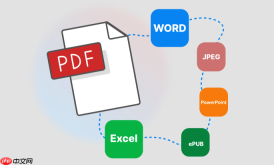
如果您有一组JPG图片需要整合为单一PDF文档,可通过多种方式实现图像到PDF的转换与合并。以下是具体操作步骤:
一、使用Adobe Acrobat进行多图转PDF
Adobe Acrobat提供原生图像批量导入功能,可自动将多张JPG按顺序排列并生成标准PDF文件,支持页面尺寸自适应与压缩选项。
1、打开Adobe Acrobat软件,点击“工具”选项卡,选择“创建PDF”。
2、在弹出窗口中点击“多个文件”,然后点击“添加文件”,选中所有目标JPG图片。
3、在文件列表中拖动调整图片顺序,确保排列符合最终PDF页序要求。
4、点击“创建”按钮,软件将自动生成一个包含全部图片的PDF文档。
5、保存该PDF文件时,可点击左上角“文件”→“另存为”,指定路径与文件名。
二、使用Windows 10/11自带打印功能合并JPG为PDF
Windows系统内置的“Microsoft Print to PDF”虚拟打印机可将任意可打印内容输出为PDF格式,适用于无第三方软件环境下的快速转换。
1、在文件资源管理器中选中全部JPG图片,右键选择“打印”。
2、在打印机列表中选择Microsoft Print to PDF,点击“打印”。
3、在弹出的“另存为”对话框中,输入文件名,确认保存位置,点击“保存”。
4、系统将自动按所选图片顺序生成单个PDF,每张图对应一页。
三、使用在线工具(如ilovepdf或smallpdf)批量转换
在线服务支持免安装操作,适合临时性、小批量转换需求,但需注意上传文件的隐私与安全边界。
1、打开浏览器,访问ilovepdf.com或smallpdf.com网站。
2、点击主页上的“JPG to PDF”功能模块。
3、将多个JPG文件拖入上传区域,或点击后手动选取文件。

让 Windows 桌面程序在开机时静默自启并隐藏到系统托盘。特别适用于 Flutter、Electron 等无视 VBS/ProcessStartInfo 窗口样式、难以隐藏的顽固应用。提供「VBS 启动器 + Python ctypes/Win32 API」的隐藏窗口方案,可稳定把窗口收进托盘且不闪控制台。
4、等待上传完成,点击“Convert to PDF”按钮开始处理。
5、转换完成后点击“Download PDF”按钮,保存合并后的PDF至本地。
四、使用Python脚本(Pillow + fpdf2)自动化处理
适用于熟悉编程的用户,可实现无人值守批量转换,支持自定义页面尺寸、DPI及压缩级别。
1、在终端中执行命令安装依赖:pip install Pillow fpdf2。
2、新建文本文件,粘贴以下代码并保存为convert_jpg_to_pdf.py:
from fpdf import FPDF
from PIL import Image
import os
image_folder = "your_image_directory"
pdf = FPDF()
for img_file in sorted([f for f in os.listdir(image_folder) if f.lower().endswith(".jpg")]):
img_path = os.path.join(image_folder, img_file)
cover = Image.open(img_path)
width, height = cover.size
pdf.add_page()
pdf.image(img_path, x=0, y=0, w=210, h=(297 * height / width))
3、将所有JPG图片放入名为“your_image_directory”的文件夹中,并修改代码中该路径为实际路径。
4、在终端中运行命令:python convert_jpg_to_pdf.py。
5、脚本执行完毕后,当前目录下将生成output.pdf文件。
五、使用Mac预览App直接拖拽合并
macOS系统内置预览(Preview)应用支持图形界面拖放式PDF构建,无需额外安装软件,操作直观高效。
1、在Finder中选中全部JPG文件,按住鼠标左键将其拖入Dock栏中的“预览”图标。
2、预览App启动后,左侧边栏将显示所有图片缩略图,按住Command键逐个点击调整顺序。
3、全选所有缩略图,右键选择“在新窗口中打开”以集中管理。
4、点击菜单栏“文件”→“导出为PDF”,在弹出窗口中设置文件名与位置。
5、点击“保存”,系统将按缩略图排列顺序生成单个PDF文档。


