






对于游戏玩家来说,显卡驱动的重要性不言而喻。一款好的驱动程序不仅能提升游戏性能,还能带来更稳定、更流畅的游戏体验。AMD Adrenalin系列驱动一直备受玩家好评,而最新的22.3.1版本更是带来了诸多令人期待的更新。本文将深入解析AMD Adrenalin 22.3.1驱动的各项新特性、改进以及实际游戏测试表现,帮助您全面了解这款驱动,并判断是否值得升级,从而提升您的整体游戏体验。 本次更新的重点包括Radeon Super Resolution (RSR)超分辨率技术,它是一种基于驱动程序的空间缩放技术,能够在大量游戏中提升性能。同时,新的驱动还改进了Radeon Image Sharpening (RIS)锐化技术,让游戏画面更加清晰锐利。此外,AMD还对驱动程序的下载速度进行了优化,并新增了游戏启动时的提示功能,让玩家能够更便捷地管理各项游戏设置。 本文将结合实际游戏测试数据,深入探讨这些新特性对游戏性能和画质的影响,并分析该驱动是否解决了之前版本中存在的问题。无论您是AMD显卡用户还是对新技术感兴趣的玩家,相信本文都能为您提供有价值的参考。
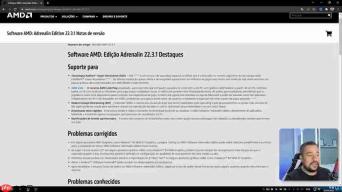
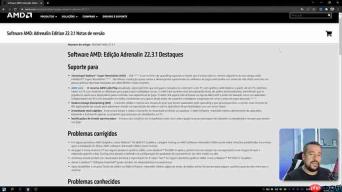
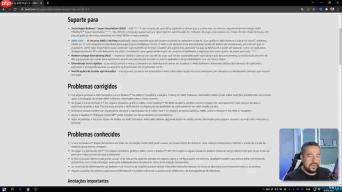
AMD Adrenalin 22.3.1驱动升级要点
引入Radeon Super Resolution (RSR)超分辨率技术
改进Radeon Image Sharpening (RIS)锐化技术
优化驱动下载速度
新增游戏启动提示功能
修复部分游戏中的已知问题
AMD Adrenalin 22.3.1驱动全新特性详解
Radeon Super Resolution (RSR)超分辨率技术:驱动级性能提升利器
radeon super resolution (rsr)
☞☞☞AI 智能聊天, 问答助手, AI 智能搜索, 多模态理解力帮你轻松跨越从0到1的创作门槛☜☜☜
是一项备受瞩目的全新技术,它通过驱动程序层面的空间缩放,在游戏中实现性能提升。RSR技术的核心在于将游戏以较低的分辨率渲染,然后通过算法智能地将画面放大到更高的分辨率。这种技术带来的好处是,在保证一定画面质量的前提下,显著提升游戏帧数,让玩家在游戏中获得更流畅的体验。
与需要在游戏内部集成的FidelityFX Super Resolution (FSR)不同,RSR可以在驱动层面直接启用,无需游戏开发商进行专门适配,这意味着RSR可以在大量的游戏中发挥作用。但是,RSR技术对硬件有一定要求,它仅支持AMD Radeon RX 5000系列及更新的显卡,而且游戏必须运行在独占全屏模式下。
RSR的实现原理与传统的图像缩放类似,但RSR使用了更先进的算法,能够有效地减少放大过程中产生的模糊和锯齿现象。简单来说,RSR技术就是在性能和画质之间找到了一个平衡点,让玩家能够在游戏中获得更高的帧数和相对清晰的画面。
RSR技术使用步骤:
- 在AMD Radeon Settings中启用RSR功能
- 在游戏设置中降低分辨率
- 享受更流畅的游戏体验
该技术通过优化图像缩放,能够在大部分游戏中实现帧数提升,即使是那些没有原生支持FSR的游戏。 RSR的便捷性和广泛的适用性,使其成为AMD显卡用户提升游戏性能的一大利器。
Radeon Image Sharpening (RIS):让游戏画面更清晰
Radeon Image Sharpening (RIS)锐化技术
并非全新技术,但在AMD Adrenalin 22.3.1驱动中得到了进一步的改进和优化。RIS技术主要通过增强图像的清晰度和锐度,让游戏画面看起来更加生动逼真。该技术通过算法分析图像,有选择性地增强图像细节,减少模糊现象。
RIS的工作原理类似于Photoshop中的锐化滤镜,但它针对游戏画面进行了专门优化,能够更好地平衡锐化效果和性能消耗。与RSR技术类似,RIS也在驱动层面实现,不需要游戏开发商进行专门适配。
通过提升图像的清晰度,RIS能够有效地改善游戏画面的观感,让玩家能够更清晰地看到游戏中的细节,提升沉浸感。在实际游戏中,玩家可以通过AMD Radeon Settings调整RIS的锐化程度,以获得最佳的视觉效果。
总而言之,Radeon Image Sharpening (RIS) 锐化技术就像一个精密的“画笔”,能够在不影响游戏性能的前提下,让游戏画面更加清晰锐利,为玩家带来更好的视觉体验。
AMD Link:远程畅玩,多人协作体验升级
AMD Link是一项允许用户从PC将游戏串流到其他设备(如手机、平板、电视)上进行远程游戏的技术。
在22.3.1驱动中,AMD Link得到了显著的增强,旨在提供更流畅、更稳定的远程游戏体验,并支持多人协作模式,允许最多四名玩家同时连接到主机进行游戏。
AMD Link技术让玩家不再局限于电脑屏幕,能够随时随地畅玩PC游戏。例如,玩家可以在上班途中用手机玩游戏,或者在客厅的电视上与朋友一起体验PC大作。
AMD Link还支持多种连接方式,包括Wi-Fi、有线网络以及互联网连接,确保玩家在各种网络环境下都能获得最佳的串流效果。 AMD Link的增强为玩家带来了更灵活、更便捷的游戏体验,让PC游戏不再局限于传统的游戏方式。
其他优化与问题修复
除了以上重点介绍的新特性外,AMD Adrenalin 22.3.1驱动还在以下方面进行了优化和改进:
-
更快的驱动下载速度:
AMD优化了驱动程序的下载算法,减少了下载时间。
 NVIDIA NIM Skill下载
通过 NVIDIA NIM API 调用多种 LLM(如 GLM-5、Kimi‑k2.5、Llama 3.1 等),节省主代理 token 并利用专用模型能力。
- 游戏启动提示: 在游戏启动时,驱动会提示用户当前启用的各项设置,方便用户进行管理和调整。
- 问题修复: 修复了《地平线:零之曙光》、《战地5》等游戏中出现的已知问题,提升了游戏的稳定性和兼容性。
通过这些优化和改进,AMD Adrenalin 22.3.1驱动旨在为玩家提供更稳定、更流畅、更便捷的游戏体验。
radeon super resolution (rsr) vs. FidelityFX Super Resolution (FSR)
技术对比与选择建议
Radeon Super Resolution(RSR)和FidelityFX Super Resolution(FSR)是AMD的两项重要的提升游戏性能的技术。虽然两者的目标都是提升游戏帧数,但其实现方式、适用范围以及实际效果却存在着明显的差异。
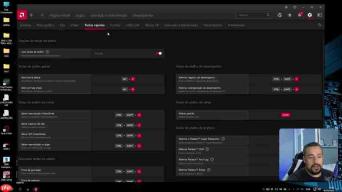
了解这些差异有助于玩家根据自身的需求和硬件条件,选择最适合自己的技术。
RSR和FSR的核心区别:
-
实现方式:
- RSR是一种基于驱动程序的空间缩放技术,通过在驱动层面进行图像放大和锐化来实现性能提升。
- FSR是一种需要在游戏内部集成的技术,游戏开发商需要在游戏中加入对FSR的支持。
-
适用范围:
- RSR可以在大量的游戏中发挥作用,只要游戏运行在独占全屏模式下即可。
- FSR只能在已经集成了该技术的游戏中使用。
-
硬件要求:
- RSR仅支持AMD Radeon RX 5000系列及更新的显卡。
- FSR对硬件的要求相对较低,可以在多种AMD和NVIDIA显卡上运行。
| 特性 | Radeon Super Resolution (RSR) | FidelityFX Super Resolution (FSR) |
|---|---|---|
| 实现方式 | 驱动程序层面 | 游戏内部集成 |
| 适用范围 | 广泛,支持大量全屏独占游戏 | 仅限于支持FSR的游戏 |
| 硬件要求 | AMD Radeon RX 5000系列及更新的显卡 | 多种AMD和NVIDIA显卡 |
| 图像质量 | 可能略逊于原生分辨率,但优于传统缩放 | 取决于游戏内部的FSR实现 |
| 性能提升 | 显著,尤其是在低分辨率下 | 取决于游戏内部的FSR实现 |
| 易用性 | 简单,在驱动中开启即可 | 需要游戏支持,并在游戏设置中启用 |
如何选择:
- 如果您的显卡是AMD Radeon RX 5000系列或更新型号,并且您希望在更多的游戏中获得性能提升,那么RSR是一个不错的选择。
- 如果您的显卡较旧,或者您只玩那些原生支持FSR的游戏,那么FSR可能是更好的选择。
- 如果游戏同时支持RSR和FSR,您可以尝试两者,选择您认为画面质量和性能表现更佳的方案。
总而言之,RSR和FSR都是非常有价值的技术,能够帮助玩家提升游戏性能。在实际选择时,玩家应该根据自己的硬件配置、游戏偏好以及对画面质量的要求进行综合考虑。
AMD Adrenalin 22.3.1驱动安装与RSR技术开启教程
步骤一:下载并安装驱动
首先,你需要从AMD官网下载最新的Adrenalin 22.3.1驱动程序。
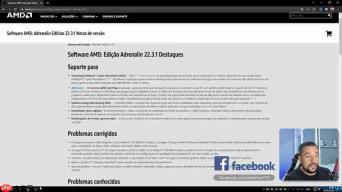
下载链接可以在AMD官网的驱动支持页面找到。下载完成后,双击运行安装程序,按照提示完成驱动的安装过程。建议在安装过程中选择“全新安装”,以确保彻底清除旧驱动。
步骤二:开启Radeon Super Resolution (RSR)
驱动安装完成后,打开AMD Radeon Settings控制面板
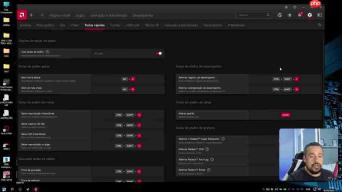
,点击“游戏”选项卡,选择你想要启用RSR的游戏。在游戏设置页面中,找到“Radeon Super Resolution”选项,并将其设置为“启用”。如果想要对所有游戏生效,可以启动全局设置。
步骤三:调整游戏内分辨率
进入游戏后,在游戏设置菜单中找到“分辨率”选项,将分辨率设置为低于显示器原生分辨率的值。RSR技术会在驱动层面将画面放大到显示器的原生分辨率,从而提升游戏帧数。
建议选择一个你觉得画面质量尚可接受,同时又能带来明显性能提升的分辨率。
步骤四:享受更流畅的游戏体验
完成以上设置后,重新启动游戏。您应该能够感受到游戏帧数的明显提升。如果觉得画面质量不满意,可以尝试调整游戏内的其他设置,或者调整Radeon Settings中的RIS锐化程度,以获得最佳的游戏体验。
AMD Adrenalin 22.3.1驱动优缺点分析
? Pros
RSR技术无需游戏适配,适用范围广
RIS技术提升画面清晰度,增强视觉体验
AMD Link远程游戏功能增强,支持多人协作
驱动下载速度优化,安装更便捷
修复部分游戏中的已知问题
? Cons
RSR技术仅支持部分AMD显卡
RSR技术可能略微降低画面质量
Alt+R快捷键与部分软件冲突
Windows 10 系统中某些应用可能会出现 Aero 透明效果缺失
某些游戏中启用 Ray Tracing 后可能会出现比预期更长的加载时间
常见问题解答
AMD Adrenalin 22.3.1驱动支持哪些显卡?
AMD Adrenalin 22.3.1驱动支持AMD Radeon RX 400系列及更新的桌面显卡和移动显卡。
Radeon Super Resolution (RSR)技术支持哪些游戏?
RSR技术理论上支持任何运行在独占全屏模式下的游戏,但实际效果可能因游戏而异。
如何启用AMD Link的远程游戏功能?
首先需要在电脑上安装最新的AMD Adrenalin驱动,然后在移动设备上下载并安装AMD Link APP。确保两台设备连接到同一网络,并按照APP的指引进行配对和设置。
升级驱动后出现问题怎么办?
如果升级驱动后出现问题,可以尝试回滚到之前的驱动版本。在Windows设备管理器中,找到你的显卡,右键点击并选择“属性”,然后在“驱动程序”选项卡中点击“回滚驱动程序”。
更多相关问题
除了AMD Adrenalin系列驱动,还有哪些值得推荐的显卡驱动?
除了AMD Adrenalin系列驱动,NVIDIA GeForce Experience也是一款非常优秀的显卡驱动。它不仅能够提供最新的驱动更新,还能优化游戏设置、录制游戏视频以及进行游戏直播。 此外,一些第三方驱动程序也备受玩家欢迎,例如NimeZ驱动,它主要针对AMD显卡,能够提供更高级的定制选项和性能优化。 不过,在使用第三方驱动程序时,需要注意安全风险,尽量选择信誉良好的来源下载驱动。








