






如今,人们上网时普遍倾向于使用无线网络,这种方式带来了诸多便利。在家里,我们可以自由选择上网地点,而无需受到位置的约束;此外,随着技术的发展,越来越多的移动设备支持无线网络连接,比如智能手机和平板电脑等。接下来,小编将为大家介绍一种方法,即如何在windows 7(简称win7)系统中更改无线网络密码。
Win7系统更改无线网络密码的具体步骤
首先,确保无线路由器与电脑已正确连接,接着在浏览器地址栏输入192.168.1.1,这通常是大多数无线路由器的默认管理地址,如果不确定,可以参考路由器背面的标签。

在出现的登录窗口中,输入默认的用户名和密码均为admin,这些信息通常也会标注在路由器背面。
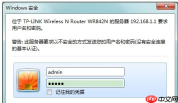
成功登录后,会进入无线路由器的状态页面,位于左侧菜单中的【运行状态】部分。

接下来,点击左侧菜单里的【无线设置】选项。


Windows 服务器运维工具箱 - 磁盘分析、临时文件清理、IIS 站点管理、批量文件操作、服务状态监控、Windows Update 诊断、实时性能监控、安全审计、注册表启动项审计、磁盘健康检测、网络端口监控、事件日志诊断、已安装程序管理、用户会话监控、计划任务审计、文件共享审计、DNS网卡诊断、SSL证书过期检测、防火墙规则审计、服务崩溃恢复状态、系统文件修复、存储池管理、备份状态检查、Docker容器管理、K8s集群监控。只读分析+安全确认,绝不误删文件,完全免费离线运行。
再次点击【无线设置】下的【无线安全设置】。

在右侧的PSK密码框内输入新的无线网络密码,并点击【保存】按钮。为了提高密码的安全性,建议使用包含字母、数字以及特殊符号的组合,并确保长度不少于8个字符。

完成上述操作后,新设置的密码应当立即生效。若未生效,可尝试点击左侧菜单中的【系统工具】→【重启路由器】,随后在右侧点击【重启路由器】按钮。

至此,关于Win7系统修改无线网络密码的方法就介绍完毕了。







