

双显示器一个亮一个不亮怎么办 5种方法轻松解决黑屏问题

秋磊姑娘_1541

秋磊姑娘_1541

2025-08-31

4112人浏览

原创

在使用双显示器进行办公或娱乐时,常常会遇到其中一个显示器正常显示,而另一个却完全黑屏不亮的情况。这个问题可能由多种因素引起,比如硬件连接问题、显示设置错误或驱动程序异常等。本文将为你提供一套详细的排查与解决流程,帮助你快速定位故障并恢复正常双屏显示。

双显示器一个亮一个不亮怎么办 5种方法轻松解决黑屏问题

一、确认电源状态与物理连接是否正常

当出现一个屏幕亮、另一个无信号时,第一步应从最基础的电源和线缆入手。很多时候问题就出在看似简单的接触不良上。

1. 观察黑屏显示器是否有电源指示灯亮起。若无反应,请检查电源插头是否牢固插入插座及适配器是否工作正常。

2. 尝试重新拔插显示器电源线,或更换不同的电源插座测试供电情况。

3. 检查连接电脑与显示器的视频线(如HDMI、DP或VGA)是否插紧,可尝试重新插拔两端接口。

4. 使用一条确认完好的备用线替换当前线材,排除因线缆损坏导致的问题。

5. 查看显示器菜单中的输入源设置是否正确(部分设备需手动选择HDMI1、DP等信号源)。

双显示器一个亮一个不亮怎么办 5种方法轻松解决黑屏问题

二、调整系统内的显示配置

即便硬件连接没有问题,操作系统中的显示设置不当也可能造成第二块屏幕无法点亮。

1. 在桌面空白区域点击鼠标右键,选择“显示设置”。

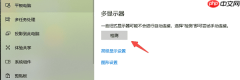
2. 查看“多个显示器”区域是否识别到了两个屏幕。如果没有识别到第二个显示器,点击“检测”按钮强制刷新搜索。
双显示器一个亮一个不亮怎么办 5种方法轻松解决黑屏问题

3. 如果两个显示器都被识别出来,注意当前模式是否被误设为“仅在2上显示”或“复制这些显示器”,这可能导致视觉上只看到一个画面。

4. 将显示模式改为“扩展这些显示器”,让系统分别输出不同画面到两台设备。

5. 点击“应用”保存更改,并观察黑屏显示器是否恢复正常显示。

三、升级或重装显卡驱动程序

显卡驱动异常是导致双屏异常的常见原因。即使硬件连接良好、系统设置正确,驱动损坏仍可能导致第二显示器无法识别。

1. 下载并安装可靠的驱动管理工具(例如驱动人生),点击下方按钮即可完成安装。

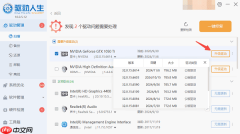
2. 打开该软件,点击“立即扫描”功能,自动检测所有硬件驱动状态。

双显示器一个亮一个不亮怎么办 5种方法轻松解决黑屏问题

协同养育操作系统
协同养育操作系统

协同养育操作系统(Co-Parenting OS)— 离异家庭专业协同养育支持系统。12模块覆盖接送管理、成长记忆库、孩子观察站、亲子关系粘合剂、共同挑战中心、情绪冲突观察、父母成长、成长档案馆、成长阶段引擎、风险预警、驾驶舱、被恶意攻击急救包。当用户涉及离异家庭育儿、协同养育、抚养探视、接送安排、孩子成长记录、亲子关系、离异冲突、被恶意攻击、前任矛盾等话题时触发。

下载

3. 扫描完成后,软件会列出需要更新或存在问题的驱动项,找到显卡驱动后点击“升级驱动”。
双显示器一个亮一个不亮怎么办 5种方法轻松解决黑屏问题

4. 更新完成后重启电脑,再次查看双显示器是否都能正常点亮。

四、交换显示器位置以判断是否为硬件故障

如果始终是同一台显示器黑屏,可能是该显示器本身存在故障。通过互换连接端口可以进一步缩小故障范围。

1. 关闭主机和所有显示器,断开所有视频线。

2. 将原本正常工作的显示器接到之前黑屏的那个接口,反之亦然。

3. 开机后观察原先黑屏的显示器是否现在能亮起。

4. 若该显示器依旧无法显示,而原本正常的显示器在原黑屏接口下可以正常工作,则基本可判定为该显示器自身硬件问题。

5. 可将其单独连接至其他电脑测试,进一步验证是否为显示器损坏。

五、清除BIOS设置恢复默认状态

某些主板BIOS中关于集成显卡或多显示器输出的设置错误,也可能影响双屏输出效果。重置BIOS可排除此类隐藏问题。

1. 关闭电脑并拔掉电源线。

2. 根据主板说明书找到CMOS电池或清除跳线位置。

3. 取下CMOS电池静置5–10分钟,或使用跳线短接几秒清空设置(具体方法参考主板手册)。

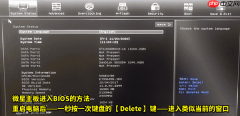
4. 重新装回电池,开机进入BIOS界面确认已恢复出厂设置。

5. 保存设置并退出BIOS,随后观察双显示器是否恢复正常显示。
双显示器一个亮一个不亮怎么办 5种方法轻松解决黑屏问题

总结:双显示器中一个亮一个不亮的问题虽然令人困扰,但只要按上述步骤逐一排查,大多数情况下都能迅速解决。特别是显卡驱动问题,借助驱动人生这类工具可以高效完成检测与修复,节省大量时间。希望本文的操作指南能帮你顺利恢复双屏体验,提升工作效率与娱乐感受。

相关文章

PHP速学视频免费教程(入门到精通)
PHP速学视频免费教程(入门到精通)

PHP怎么学习?PHP怎么入门?PHP在哪学?PHP怎么学才快?不用担心,这里为大家提供了PHP速学教程(入门到精通),有需要的小伙伴保存下载就能学习啦!

下载

本站声明:本文内容由网友自发贡献,版权归原作者所有,本站不承担相应法律责任。如您发现有涉嫌抄袭侵权的内容,请联系admin@php.cn

相关专题

更多
硬盘接口类型介绍
硬盘接口类型介绍

硬盘接口类型有IDE、SATA、SCSI、Fibre Channel、USB、eSATA、mSATA、PCIe等等。详细介绍:1、IDE接口是一种并行接口,主要用于连接硬盘和光驱等设备,它主要有两种类型:ATA和ATAPI,IDE接口已经逐渐被SATA接口;2、SATA接口是一种串行接口,相较于IDE接口,它具有更高的传输速度、更低的功耗和更小的体积;3、SCSI接口等等。

2023.10.19

3228

3

PHP接口编写教程
PHP接口编写教程

本专题整合了PHP接口编写教程,阅读专题下面的文章了解更多详细内容。

2025.10.17

5289

12

php8.4实现接口限流的教程
php8.4实现接口限流的教程

PHP8.4本身不内置限流功能,需借助Redis(令牌桶)或Swoole(漏桶)实现;文件锁因I/O瓶颈、无跨机共享、秒级精度等缺陷不适用高并发场景。本专题为大家提供相关的文章、下载、课程内容,供大家免费下载体验。

2025.12.29

3869

9

java接口相关教程
java接口相关教程

本专题整合了java接口相关内容,阅读专题下面的文章了解更多详细内容。

2026.01.19

486

15

DBeaver怎么导入数据
DBeaver怎么导入数据

DBeaver数据导入专题,整理Excel、CSV、SQL、TXT等常见文件的数据导入方法,涵盖目标数据库选择、数据表创建、字段映射、数据类型设置及导入参数配置等操作,帮助用户将本地文件中的数据写入数据库,并了解批量导入、重复数据处理和导入失败等常见问题的解决方法。

2026.11.05

0

12

DBeaver安全防护教程大全
DBeaver安全防护教程大全

DBeaver安全防护专题,围绕数据库连接安全、账号密码保护和访问权限管理展开,整理SSL/TLS加密连接、SSH隧道、数据库凭据保存及证书验证等配置方法,同时介绍敏感信息保护、远程连接风险和高权限账号使用等注意事项,帮助用户提高数据库日常管理的安全性。

2026.11.05

0

12

DBeaver连接创建与配置教程
DBeaver连接创建与配置教程

本专题聚焦DBeaver数据库连接配置与管理,覆盖从新建连接、选择数据库类型到填写连接参数和验证连接的完整流程。针对MySQL、PostgreSQL、SQL Server等常见数据库,整理相应的连接设置方法,并提供驱动缺失、认证失败和连接异常等问题的排查方向。

2026.11.04

0

16

XORM框架结构体映射与表结构同步
XORM框架结构体映射与表结构同步

本专题围绕XORM框架的结构体映射展开,说明表名与字段的命名策略、xorm标签常用属性、主键自增与时间字段自动填充,并演示Sync2自动建表、增量字段升级、索引声明与反向生成结构体的完整流程。

2026.11.04

0

15

XORM框架安装配置与数据库连接
XORM框架安装配置与数据库连接

本专题聚焦XORM框架的配置与连接环节,拆解MySQL、PostgreSQL、SQLite、SQL Server的DSN写法与驱动选择,讲清连接池参数、多数据源拆分、读写分离与超时重连的处理方式,并补充容器与兼容数据库的适配经验。

2026.11.04

0

15

热门下载

更多
网站特效
/
网站源码
/
网站素材
/
前端模板

精品课程

更多
相关推荐
/
热门推荐
/
最新课程
Docker Desktop设置与维护手册

共0课时 | 0人学习

Valgrind支持平台说明
Valgrind支持平台说明

共0课时 | 0人学习

ubuntu官方总文档
ubuntu官方总文档

共0课时 | 0人学习


