该内容分两部分介绍在AI Studio学编程。第一部分讲C语言篇,包括新建项目、终端基本命令,用vim编写程序、gcc编译及执行方法,还解释了argc和输出重定向。第二部分是Java篇,涉及查看Linux版本、解压JDK、编写及编译Java代码等内容。
☞☞☞AI 智能聊天, 问答助手, AI 智能搜索, 多模态理解力帮你轻松跨越从0到1的创作门槛☜☜☜

我在AI Studio学编程
我在AI Studio学编程(一)——C语言篇
导语
本文将讲述怎样在AI Studio在线平台下进行C语言的编写,编译和执行程序。因为这个平台是基于Linux操作系统,当你身边没有Linux操作系统的计算机时,可以打开这个平台进行学习或者进行项目编写。我们使用Linux终端并解释你需要键入的命令。为什么要学习怎样使用终端呢?首先,此终端对于使用计算机工作而言是一个灵活且方便的界面。意识到这一点可能需要一些经验的积累,但是学习怎样使用此终端将会提高你的生产力。其次,许多云计算或者web服务提供终端访问。这是提供计算资源的一个很自然的方法。尤其是当涉及在多台计算机上工作的时候(像在数据中心一样)。当仅在一台计算机上工作的时候,图形用户界面(GUI)十分优秀。然而当面对多台计算机的时候,GUI就可能造成困扰。同时,使用终端可以帮助你理解Linux系统是如何工作的。在熟悉了终端指令之后,你将会理解集成开发环境(IDE)和它可以为你做些什么。
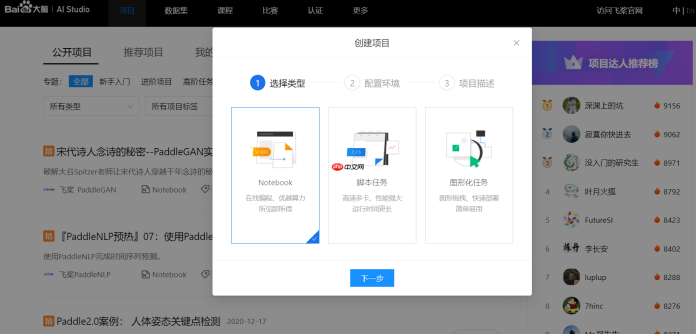
我们像平常一样使用AI Studio一样新建项目:
1.点击新建项目

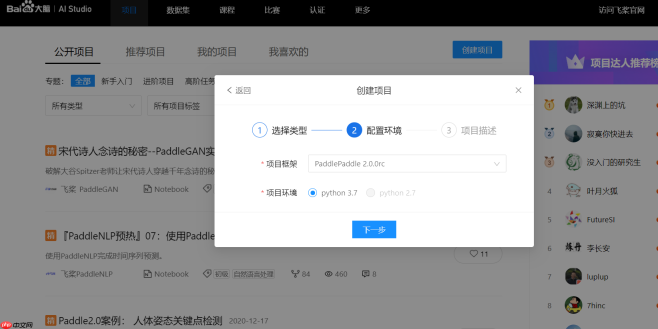
2.默认下一步就行
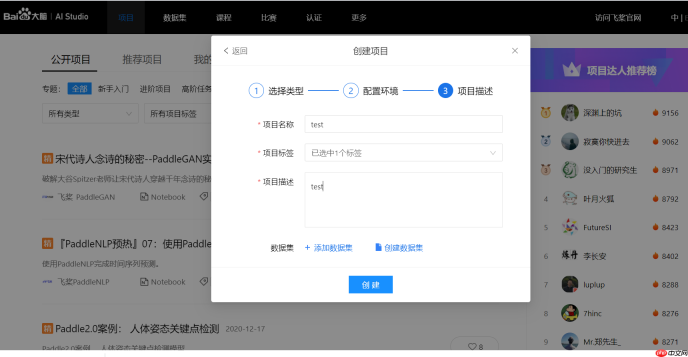
3.自行取一个名字
4.建好以后点击左上角切换成终端
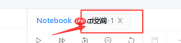
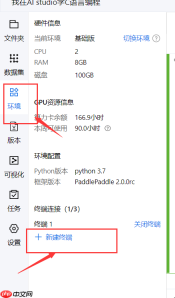
注:如果不小心关闭了终端,点击左边任务栏的环境,新建终端即可,最多只能同时建三个。
5.好了,可以愉快的开始编程了
基本命令:
$ cd    //回到默认根目录
$ pwd	//查看当前路径
$ mkdir cprogram	//新建文件夹
$ cd cprogram		//打开文件夹
开始编写第一个程序:
$ vim prog1.c //使用自带的vim编辑器或者emacs编辑器
进入到编辑器里面,按一下字母“S",看到左下角”INSERT“,就可以编辑程序了。
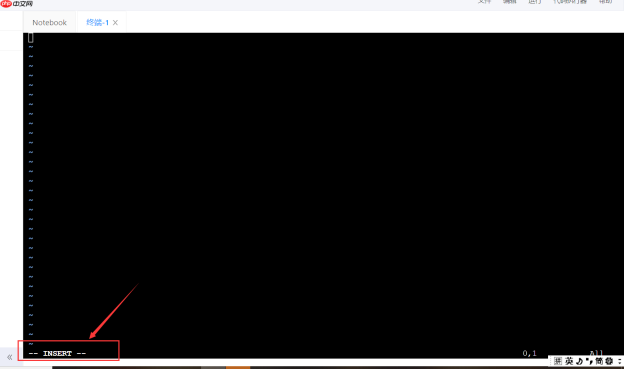
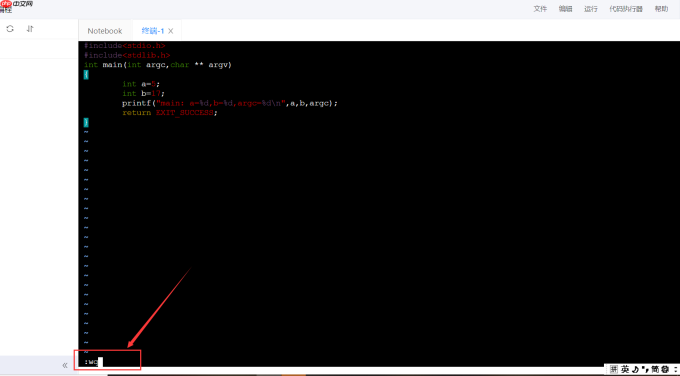
编辑好程序以后,通过按键盘“ESC"退出编辑
接着键入命令":wq",回车保存并退出编辑器(下次进入该文件还是通过“vim prog1.c”命令
程序编译
通过vim输入进去的是一个"C源文件"。它大致和英语类似,由拉丁字字母构成。然而,由于C语言是编译型语言,因为计算机不理解这种格式,“源文件”需要转换为一种叫作可执行文件的计算机可读格式。编译器是这种转换的必备工具,gcc则是Linux中一种很受欢迎的编译器。(AI studio已经默认装好了gcc)在终端中,输入:
$ gcc prog1.c -o prog
这条指令的意思是:
执行安装在Linux下的gcc指令。 使用prog1.c作为gcc指令的输入。 把输出文件命名为prog(-o指定输出文件的名字)。此输出文件是一个可执行文件,千万别这样输入:
$ gcc prog1.c -o prog1.c
这条指令将擦除文件prog1.c。
最值得关注的是这个程序如何执行,没有GUI的情况下。我们前面已经通过指令生成了一个可执行文件”prog"。一般来说,Linux下的可执行文件是没有扩展名的,不像在Windows下使用的“.exe”。那么如何去执行此程序呢?输入·如下指令:
$ ./prog
这里,prog是这个程序的名字;./的意思是当前目录。为什么要在程序前加上./呢?因为在不同目录下可能存在相同名字的文件。通过添加./,终端会知道你想要的程序在此目录下。举个例子:一些人喜欢给他们的程序命名为“test"。对于程序而言这是一个不好的名字,因为”test"也是Linux下内置的一条指令。如果你输入
$ test
那么那条Linux指令就会运行。如果你输入:
$./test
那么在此目录下的程序就会运行
大家可能注意到了,关于argc到底是什么鬼!!!它存储着赋给程序实参的数量。我们通过运行几次此程序来解释吧!
./prog

Windows 桌面自动化技能,支持鼠标控制(移动/点击/拖拽/滚轮/截图)、键盘输入(文字输入/按键/组合键)、窗口管理(查找/聚焦/最大化/最小化/关闭/移动)、截图并发送文件。提供两种截图方式:Python pyautogui 截图(集成在自动化流程中)和 PowerShell + .NET 零依赖截图(支持区域截图和多显示器)。当用户需要自动化 Windows 桌面操作、控制鼠标键盘、管理窗口、执行 GUI 自动化任务、截图发送文件时使用。
main: a=5,b=17,argc=1
./prog abc
main: a=5,b=17,argc=2
./prog abc 123
main: a=5,b=17,argc=3
./prog abc 123 C Programs
main: a=5,b=17,argc=5
你注意到argc的变化了吗?当程序直接被执行且没有其他内容附在后面时,argc为1。如果在程序后面加一些词,那么argc就会依次增大。这说明当程序在运行的时候实参可以加上去。
重定向输出
printf函数可能是人们写C程序时最先了解的几个函数之一。著名的“Hello World!"程序经常被用作给初学者的例子。在这个计算机程序中,文本被打印到终端。然而在一些场合中,从程序重定向信息并将其保存至一个文件中是很有用的。
一个程序打印过快,电脑屏幕不能显示出打印的所有内容。
你不想在程序运行时等待着,相反,你想稍后看上面的信息。
检查程序是否和之前一样
程序在多台计算机上同时运行,同时去看多个显示器上的内容是不可能的。
如果在指令后面加上">"和一个文件名字,那么输出就会保存到那个文件中。
$ ./prog abc 123 > output
终端就不会有任何显示,这个时候你刷新一下会发现左边就多了一个文件output
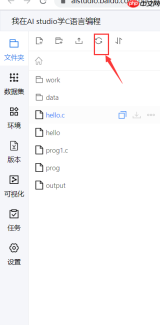
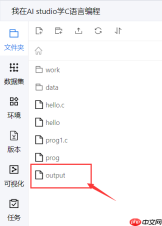
当我们打开文件想看一下,发现AI Studio打不开,咋办,在生成文件后面加.txt即可
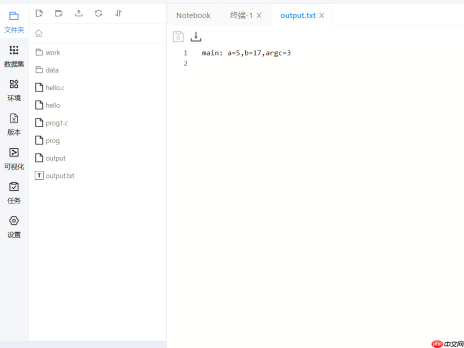
./prog abc 123 > output.txt
最后再次打开文件,就可以看到输出了。
我在AI Studio学编程(二)——Java篇
接上面,那么社区小伙伴又有新的需求了,能不能用AI Studio编译并运行Java呢?当然,应该能,马上安排!!!
首先,我输入
$ cat /proc/version
查看aistudio的Linux版本,然后选取对应的Java JDK进行下载,安装
然后解压数据集,咳咳,不对劲儿,说错了,(为了方便大家使用,我把JDK已经上传到数据集里了,希望官方不要封我号)
!tar -zxvf /home/aistudio/data/data69316/jdk-8u281-linux-x64.tar.gz
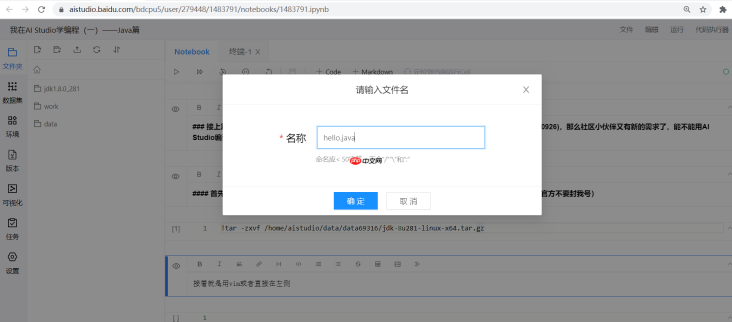
接着就是用vim或者直接在左侧新建一个hello.java文件(可以直接在左打开文件进行代码编辑)
$ vim hello.java
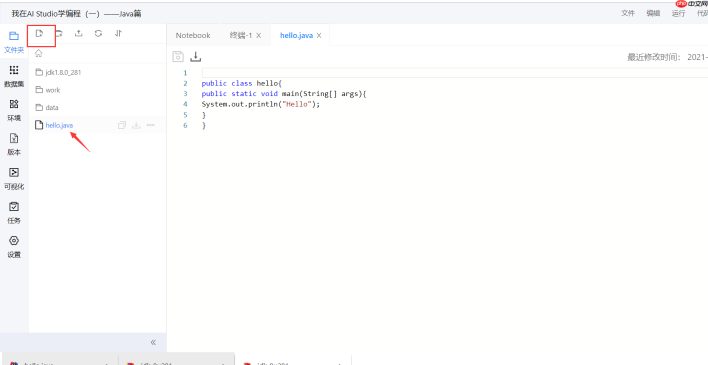
编译Java代码(如果终端运行,把!去掉即可
!jdk1.8.0_281/bin/javac hello.java