VMware下载安装教程(虚拟机详细安装教程)

风浩小哥_5926

风浩小哥_5926

2025-07-10

1761人浏览

原创

大家好,又见面了,我是你们的老朋友全栈君。

之前我们分享了虚拟机VBox的安装过程,但个人认为VMware更为实用,因为它具备快照功能,而VBox则没有。因此,今天我将为大家详细介绍VMware的安装过程,特别是15.5.2版本的安装。建议不要选择最新版,因为我在尝试安装最新版时遇到了问题,需要以管理员身份启动,并且会卡在黑屏界面,无法进入设置界面。经过多次尝试后,发现15.5.2版本能够避免这些问题。

虚拟机的安装

  1. 访问VMware官方网站,点击左侧导航栏的“下载”选项,然后选择标记为Workstation Pro的下载链接。

  2. 下载完成后,打开.exe文件,即可开始安装过程。

  3. 默认安装路径在C盘,我选择将其安装在E盘,建议安装路径避免使用中文字符。

  4. 等待安装完成即可。

  5. 首次运行程序时,需要输入许可证密钥。以下是一些永久有效的密钥供大家参考:UY758-0RXEQ-M81WP-8ZM7Z-Y3HDA、VF750-4MX5Q-488DQ-9WZE9-ZY2D6、UU54R-FVD91-488PP-7NNGC-ZFAX6、YC74H-FGF92-081VZ-R5QNG-P6RY4、YC34H-6WWDK-085MQ-JYPNX-NZRA2。

  6. 输入密钥后,如果验证成功,点击“完成”按钮,安装即告成功。

  7. 启动VMware,准备创建新虚拟机。

虚拟机的创建

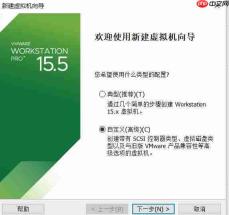
  1. 点击左上角的“文件”菜单,选择“新建虚拟机”,进入新建虚拟机向导界面,选择“自定义(高级)”,点击“下一步”。
VMware下载安装教程(虚拟机详细安装教程)

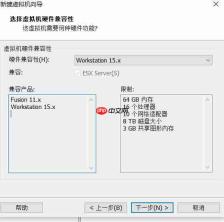
  1. 硬件兼容性选择“Workstation 15.x”,点击“下一步”。

VMware下载安装教程(虚拟机详细安装教程)

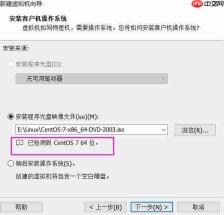
  1. 选择安装程序光盘映像文件(iso),这里我们使用与VBox相同的CentOS7镜像,之前在安装VBox时也提到过下载地址。选择CentOS7镜像路径,系统会自动检测镜像文件,检测到后点击“下一步”。
VMware下载安装教程(虚拟机详细安装教程)

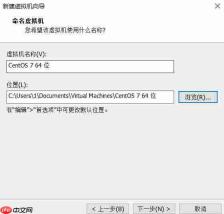
  1. 修改虚拟机名称,根据个人需求命名,并选择虚拟机存放位置,建议不要将两台虚拟机存放在同一位置,点击“下一步”。
VMware下载安装教程(虚拟机详细安装教程)

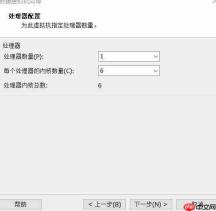
  1. 处理器配置,选择1个处理器,数量设置为6个内核,点击“下一步”。

VMware下载安装教程(虚拟机详细安装教程)

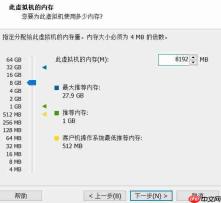
  1. 配置虚拟机的内存,选择8G,点击“下一步”。

VMware下载安装教程(虚拟机详细安装教程)

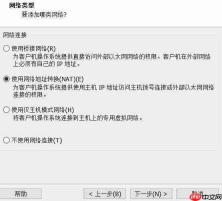
  1. 添加网络,选择“使用网络地址转换(NAT)”,点击“下一步”。

VMware下载安装教程(虚拟机详细安装教程)

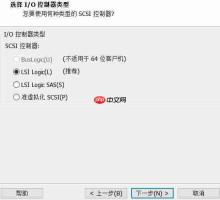
  1. 选择I/O控制器,使用推荐的“LSI Logic”,点击“下一步”。

VMware下载安装教程(虚拟机详细安装教程)

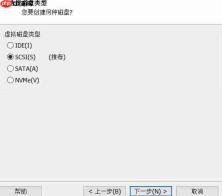
  1. 虚拟磁盘类型,选择“SCSI”,点击“下一步”。

VMware下载安装教程(虚拟机详细安装教程)

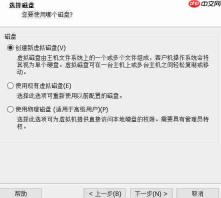
  1. 选择磁盘,点击“创建新虚拟磁盘”,点击“下一步”。

VMware下载安装教程(虚拟机详细安装教程)

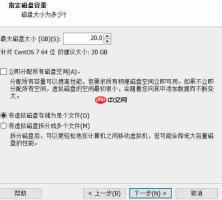
  1. 指定磁盘容量,设置为20G,选择“将虚拟磁盘存储为单个文件”,点击“下一步”。
VMware下载安装教程(虚拟机详细安装教程)

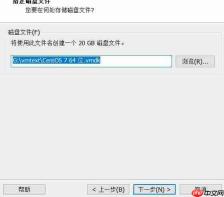
  1. 指定磁盘文件名称和位置,点击“下一步”。

VMware下载安装教程(虚拟机详细安装教程)

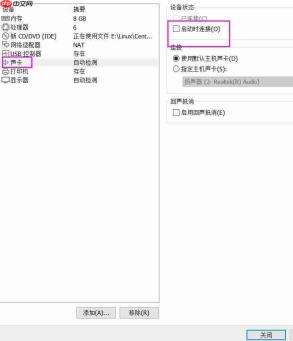
  1. 选择“自定义硬件”,选择“声卡”,取消“启动时连接”的勾选,然后点击“关闭”。
VMware下载安装教程(虚拟机详细安装教程)

  1. 点击“完成”,虚拟机创建完成。

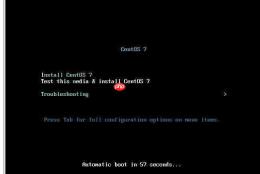
  2. 启动此虚拟机,准备安装CentOS7镜像,选择“Install CentOS 7”,按下Enter键。
VMware下载安装教程(虚拟机详细安装教程)

  1. 耐心等待安装过程,安装完成后会出现新的界面,选择“English”,点击右下角的“Continue”。

VMware下载安装教程(虚拟机详细安装教程)

百度排名查询
百度排名查询

查询关键词在百度PC端前50名的网站信息,返回排名、标题、描述、URL和收录量。适用于"百度排名查询""关键词排名查询""百度PC排名""百度前50名""SEO排名查询""百度关键词排名"等请求。通过本地 Python 脚本调用百度PC前50名信息接口,并使用环境变量中的专属 API Key。

下载
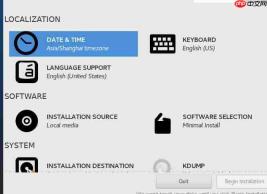
  1. 进入新的界面,找到“DATE & TIME”,点击进入。

VMware下载安装教程(虚拟机详细安装教程)

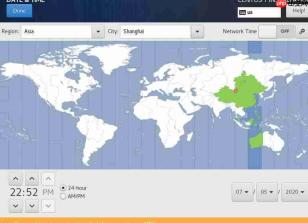
  1. 在“DATE & TIME”界面,左上角输入“上海”的拼音,设置时区后,点击左上角的“Done”,返回到上一个界面。如果鼠标指示箭头消失,按下Ctrl键即可恢复。
VMware下载安装教程(虚拟机详细安装教程)

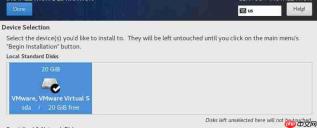
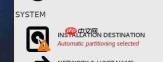
  1. 返回到选择界面后,再次进入“INSTALLATION DESTINATION”进行选择。
VMware下载安装教程(虚拟机详细安装教程)

  1. 点击上图进入选择,选择20GB后点击“Done”,返回到选择界面。

VMware下载安装教程(虚拟机详细安装教程)

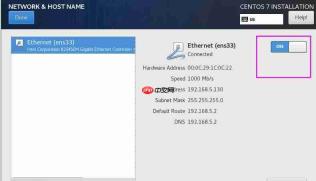
  1. 选择“NETWORK & HOST NAME”,开启网络。

VMware下载安装教程(虚拟机详细安装教程)

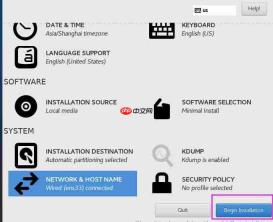
  1. 将右上角的“OFF”改为“ON”,完成后选择左上角的“Done”,然后再次进入“INSTALLATION DESTINATION”进行选择。

  2. 最后选择右下角的“Begin Installation”,等待安装完成。

VMware下载安装教程(虚拟机详细安装教程)

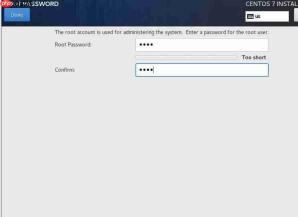
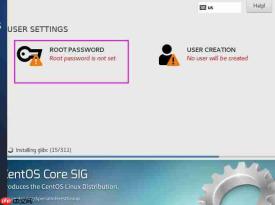
  1. 安装过程中会出现设置密码的界面,点击进入设置密码和确认密码,建议选择简单易记的密码。
VMware下载安装教程(虚拟机详细安装教程)

  1. 设置好密码和确认密码后,点击“Done”,账号默认是root。

VMware下载安装教程(虚拟机详细安装教程)

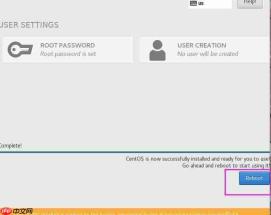
  1. 等待安装完成,点击右下角的“Reboot”,系统将重启并跳转到登录界面,耐心等待。进入登录界面后,输入默认账号“root”和设置好的密码即可。
VMware下载安装教程(虚拟机详细安装教程)

  1. 进入黑界面直到出现“locatname login”提示,然后开始登录,登录成功后,更改主机名,输入命令“hostname zp”。

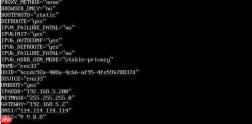
  2. 开始设置静态IP,编辑文件“vi /etc/sysconfig/network-scripts/ifcfg-ens33”。

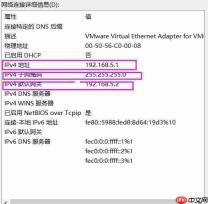
  3. 添加IP地址、静态网关等信息。IP地址可以在网络连接中查看,找到适配器中的“VMnet8”,点击查看详细信息,确保前三位地址一致,最后一位建议大于100。NETMASK为子网掩码,GATEWAY为默认网关。
VMware下载安装教程(虚拟机详细安装教程)

  1. 将“BOOTPROTO”更改为“static”,并添加以下信息:
    BOOTPROTO="static"
    IPADDR="192.168.5.200"
    NETMASK="255.255.255.0"
    GATEWAY="192.168.5.2"
    DNS1="114.114.114.114"
    DNS2="8.8.8.8"
VMware下载安装教程(虚拟机详细安装教程)

  1. 为虚拟机添加IP和机器名称的映射关系,编辑文件“vi /etc/hosts”,添加“192.168.5.200 zp”。

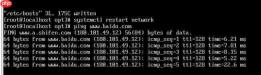
  2. 重启网络,输入命令“systemctl restart network”。

  3. 测试网络连接,使用百度网址,如果出现百度网址信息,说明网络已打通,按Ctrl+C关闭测试网络,命令为“ping www.baidu.com”。
VMware下载安装教程(虚拟机详细安装教程)

  1. 关闭和禁用防火墙,输入命令“systemctl stop firewalld”和“systemctl disable firewalld”。

至此,配置完成!

需要注意的是,VMware设置的IP地址大约每三天会自动更改,如果不注意,几天后可能会发现无法连接。这也是VMware的一个缺点,必须查看新的IP地址并重新设置静态IP,非常麻烦。

下次我们将讲解如何将自动更新的外网IP更改为静态IP,这样就不需要频繁更改IP了。

发布者:全栈程序员栈长,转载请注明出处:https://www.php.cn/link/78c58f11547724e65c6fde2ddc7dfdfc 原文链接:https://www.php.cn/link/c8377ad2a50fb65de28b11cfc628d75c

相关文章

PHP速学视频免费教程(入门到精通)
PHP速学视频免费教程(入门到精通)

PHP怎么学习?PHP怎么入门?PHP在哪学?PHP怎么学才快?不用担心,这里为大家提供了PHP速学教程(入门到精通),有需要的小伙伴保存下载就能学习啦!

下载

本站声明:本文内容由网友自发贡献,版权归原作者所有,本站不承担相应法律责任。如您发现有涉嫌抄袭侵权的内容,请联系admin@php.cn

相关专题

更多
504 gateway timeout怎么解决

504 gateway timeout的解决办法:1、检查服务器负载;2、优化查询和代码;3、增加超时限制;4、检查代理服务器;5、检查网络连接;6、使用负载均衡;7、监控和日志;8、故障排除;9、增加缓存;10、分析请求。本专题为大家提供相关的文章、下载、课程内容,供大家免费下载体验。

2023.11.27

754

4

default gateway怎么配置
default gateway怎么配置

配置default gateway的步骤:1、了解网络环境;2、获取路由器IP地址;3、登录路由器管理界面;4、找到并配置WAN口设置;5、配置默认网关;6、保存设置并退出;7、检查网络连接是否正常。本专题为大家提供相关的文章、下载、课程内容,供大家免费下载体验。

2023.12.07

377

5

java break和continue
java break和continue

本专题整合了java break和continue的区别相关内容,阅读专题下面的文章了解更多详细内容。

2025.10.24

887

6

堆和栈的区别
堆和栈的区别

堆和栈的区别:1、内存分配方式不同;2、大小不同;3、数据访问方式不同;4、数据的生命周期。本专题为大家提供堆和栈的区别的相关的文章、下载、课程内容,供大家免费下载体验。

2023.07.18

7307

5

堆和栈区别
堆和栈区别

堆(Heap)和栈(Stack)是计算机中两种常见的内存分配机制。它们在内存管理的方式、分配方式以及使用场景上有很大的区别。本文将详细介绍堆和栈的特点、区别以及各自的使用场景。php中文网给大家带来了相关的教程以及文章欢迎大家前来学习阅读。

2023.08.10

2968

6

http与https有哪些区别
http与https有哪些区别

http与https的区别:1、协议安全性;2、连接方式;3、证书管理;4、连接状态;5、端口号;6、资源消耗;7、兼容性。本专题为大家提供相关的文章、下载、课程内容,供大家免费下载体验。

2024.08.16

5670

6

centos
centos

PHP中文网为大家提供centos相关信息,CentOS(Community Enterprise Operating System,中文意思是社区企业操作系统)是Linux发行版之一,是免费的、开源的、可以重新分发的开源操作系统,PHP中文网提供centos相关文章,以及安装教程。

2023.06.16

3409

10

常见的linux系统有哪些
常见的linux系统有哪些

linux系统有Ubuntu、Fedora、CentOS、Debian、openSUSE、Arch Linux、Gentoo、Slackware、Linux Mint、Kali Linux。更多关于linux系统的文章详情请阅读本专题下面的文章。php中文网欢迎大家前来学习。

2023.10.27

7541

23

CentOS安装部署教程精选
CentOS安装部署教程精选

CentOS安装部署专题提供 CentOS Stream 9/10 服务器安装与初始化配置教程,涵盖 ISO 镜像下载、系统分区、最小化安装、网络配置、SSH远程连接、防火墙、软件源、时区同步、用户权限和常见安装故障排查,适合新手搭建 Linux 服务器环境及运维人员快速部署 CentOS 系统。

2026.05.29

234

10

热门下载

更多
网站特效
/
网站源码
/
网站素材
/
前端模板

精品课程

更多
相关推荐
/
热门推荐
/
最新课程
光速学会docker容器
光速学会docker容器

共33课时 | 3.1万人学习

Docker 17 中文开发手册
Docker 17 中文开发手册

共0课时 | 0人学习

Docker 教程
Docker 教程

共19课时 | 29.7万人学习