






选购电脑后,如何快速查看电脑配置,确保与商家宣传一致?本文将提供两种简单方法,助您轻松掌握电脑配置查看技巧。

方法一:使用设备管理器查看电脑配置
此方法适用于所有Windows系统。
步骤1:右键点击“此电脑”(或“我的电脑”),选择“管理”。
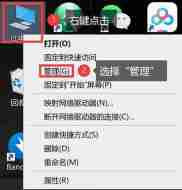
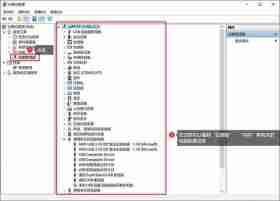
步骤2:在左侧菜单中选择“设备管理器”。右侧将显示电脑的硬件配置信息,包括处理器、内存、显卡、声卡、网卡等。
方法二:使用系统自带工具查看电脑配置
此方法同样适用于所有Windows系统,能提供更详细的系统信息。
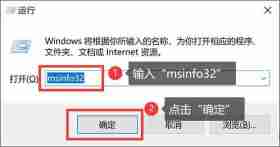
步骤1:按下快捷键“Win+R”,打开运行窗口,输入“msinfo32”,点击“确定”。

Windows 服务器运维工具箱
下载
Windows 服务器运维工具箱 - 磁盘分析、临时文件清理、IIS 站点管理、批量文件操作、服务状态监控、Windows Update 诊断、实时性能监控、安全审计、注册表启动项审计、磁盘健康检测、网络端口监控、事件日志诊断、已安装程序管理、用户会话监控、计划任务审计、文件共享审计、DNS网卡诊断、SSL证书过期检测、防火墙规则审计、服务崩溃恢复状态、系统文件修复、存储池管理、备份状态检查、Docker容器管理、K8s集群监控。只读分析+安全确认,绝不误删文件,完全免费离线运行。
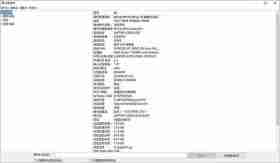
步骤2:在“系统信息”窗口中,您可以查看操作系统信息、处理器信息等详细的系统配置信息。
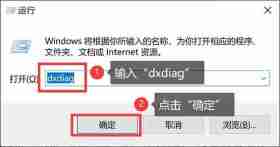
步骤3:再次按下“Win+R”,输入“dxdiag”,点击“确定”,打开DirectX诊断工具。
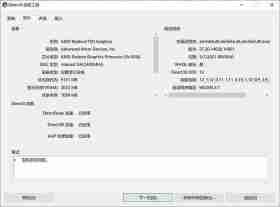
步骤4:在“系统”选项卡中查看电脑内存、CPU等信息;在“显示”选项卡中查看显卡信息。
通过以上两种方法,您可以轻松查看电脑的详细配置信息,确保您的电脑配置与预期相符。 希望本文对您有所帮助!







