轻松居中 Ubuntu 左侧 Dock栏图标的3个实用小技巧分享

大涛同学_7800

大涛同学_7800

2024-09-05

1477人浏览

转载

大家好,php小编新一今天要和大家分享一个 ubuntu 系统的更新:从 ubuntu 23.10 开始,大家可以在「面板模式」下,将左侧 dock 面板的应用图标居中显示。这个新功能可以让你的桌面看起来更加简洁美观。如果你对这个新功能感兴趣,想要了解它的具体使用方法,请继续阅读以下文章。文章中将详细介绍如何开启「面板模式」、如何将应用图标居中以及其他相关设置。

轻松居中 Ubuntu 左侧 Dock栏图标的3个实用小技巧分享

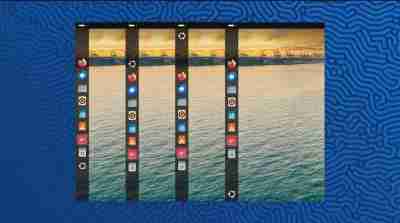
除了居中应用图标外,你还可以在 Dock 扩展到屏幕边缘的情况下,移动「显示应用」(九点图标或 Ubuntu Logo) 的位置,共 4 种不同的左侧面板布局。接下来,本文将详细介绍如何启用这一实用功能。
轻松居中 Ubuntu 左侧 Dock栏图标的3个实用小技巧分享

Dock 面板图标居中的 4 种样式

以下内容适用于 Ubuntu 23.04 及更高版本。

方法 1:使用终端命令,居中 Dock 面板图标

对于熟悉 Linux 命令的用户来说,只需在「终端」中执行以下命令即可实现 Dock 图标居中。

  • 应用图标居中:
gsettings set org.gnome.shell.extensions.dash-to-dock always-center-icons true
  • 将「显示应用」图标移到顶部:
gsettings set org.gnome.shell.extensions.dash-to-dock show-apps-at-top true
  • 将「显示应用」图标居中:
gsettings set org.gnome.shell.extensions.dash-to-dock show-apps-always-in-the-edge false

方法 2:使用 GNOME 扩展管理器

如果你更喜欢图形界面操作,可以通过以下步骤使用 GNOME 扩展管理器:

1、打开「终端」,执行以下命令安装 GNOME 扩展管理器:

sudo apt install gnome-shell-extension-manager

2、安装完成后,在应用程序启动器中搜索并打开「扩展管理器」。

3、打开「扩展管理器」,转到「已安装」标签页。

Obsidian (Linux)
Obsidian (Linux)

操作 Obsidian 库(纯 Markdown 笔记),并通过 notesmd-cli 实现自动化。

下载

4、点击「Ubuntu Dock」旁边的「齿轮」图标:

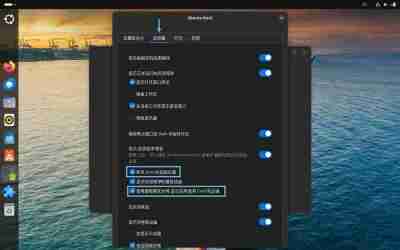
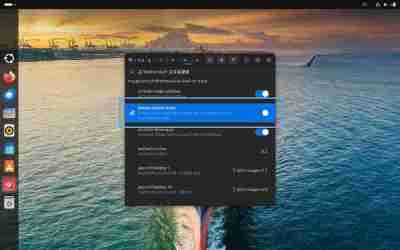
在「位置和大小」选项卡中,勾选「将图标居中」选项。在「启动器」选项卡中,通过「移至 Dock 的起始位置」和「使用面板模式时将显示应用放到 Dock 的边缘」选项来调整「显示应用」图标的位置。
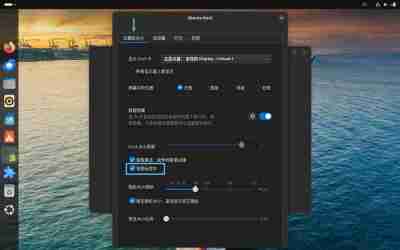
轻松居中 Ubuntu 左侧 Dock栏图标的3个实用小技巧分享

选择是否将图标居中

轻松居中 Ubuntu 左侧 Dock栏图标的3个实用小技巧分享

设置「显示应用」图标位置

方法 3:使用 Dconf 编辑器

你也可以使用 Dconf 编辑器进行配置:

1、在「终端」中执行以下命令,安装 Dconf 编辑器:

sudo apt install dconf-editor

2、打开「Dconf 编辑器」,依次展开 org > gnome > shell > extensions > dash-to-dock。

3、通过以下 3 个键,来居中应用图标并移动「显示应用」的位置:

  • always-center-icons:将图标居中显示。
  • show-apps-always-in-the-edge:在使用居中面板模式时,将「显示应用」图标显示在边缘。
  • show-apps-at-top:将「显示应用」图标显示在顶部。

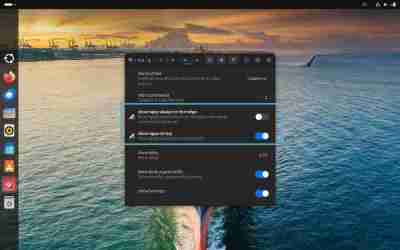
轻松居中 Ubuntu 左侧 Dock栏图标的3个实用小技巧分享

设置是否将图标居中显示

轻松居中 Ubuntu 左侧 Dock栏图标的3个实用小技巧分享

设置「显示应用」图标位置

相关文章

PHP速学视频免费教程(入门到精通)
PHP速学视频免费教程(入门到精通)

PHP怎么学习?PHP怎么入门?PHP在哪学?PHP怎么学才快?不用担心,这里为大家提供了PHP速学教程(入门到精通),有需要的小伙伴保存下载就能学习啦!

下载

相关标签:

ubuntu linux

本站声明:本文内容由网友自发贡献,版权归原作者所有,本站不承担相应法律责任。如您发现有涉嫌抄袭侵权的内容,请联系admin@php.cn

相关专题

更多
edge是什么浏览器
edge是什么浏览器

Edge是一款由Microsoft开发的网页浏览器,是Windows 10操作系统中默认的浏览器,其目标是提供更快、更安全、更现代化的浏览器体验。本专题为大家提供edge浏览器相关的文章、下载、课程内容,供大家免费下载体验。

2023.08.21

2982

5

IE浏览器自动跳转EDGE如何恢复
IE浏览器自动跳转EDGE如何恢复

ie浏览器自动跳转edge的解决办法:1、更改默认浏览器设置;2、阻止edge浏览器的自动跳转;3、更改超链接的默认打开方式;4、禁用“快速网页查看器”;5、卸载edge浏览器;6、检查第三方插件或应用程序等等。本专题为大家提供相关的文章、下载、课程内容,供大家免费下载体验。

2024.03.05

2714

4

如何解决Edge打开但没有标题的问题
如何解决Edge打开但没有标题的问题

若 Microsoft Edge 浏览器打开后无标题(窗口空白或标题栏缺失),可尝试以下方法解决: 重启 Edge:关闭所有窗口,重新启动浏览器。 重置窗口布局:右击任务栏 Edge 图标 → 选择「最大化」或「还原」。 禁用扩展:进入 edge://extensions 临时关闭插件测试。 重置浏览器设置:前往 edge://settings/reset 恢复默认配置。 更新或重装 Edge:检查最新版本,或通过控制面板修复

2025.04.24

3112

6

磁盘配额是什么
磁盘配额是什么

磁盘配额是计算机中指定磁盘的储存限制,就是管理员可以为用户所能使用的磁盘空间进行配额限制,每一用户只能使用最大配额范围内的磁盘空间。php中文网为大家提供各种磁盘配额相关的内容,教程,供大家免费下载安装。

2023.06.21

4190

4

如何安装LINUX
如何安装LINUX

本站专题提供如何安装LINUX的相关教程文章,还有相关的下载、课程,大家可以免费体验。

2023.06.29

3533

10

linux find
linux find

find是linux命令,它将档案系统内符合 expression 的档案列出来。可以指要档案的名称、类别、时间、大小、权限等不同资讯的组合,只有完全相符的才会被列出来。find根据下列规则判断 path 和 expression,在命令列上第一个 - ( ) , ! 之前的部分为 path,之后的是 expression。还有指DOS 命令 find,Excel 函数 find等。本站专题提供linux find相关教程文章,还有相关

2023.06.30

2773

5

linux修改文件名
linux修改文件名

本专题为大家提供linux修改文件名相关的文章,这些文章可以帮助用户快速轻松地完成文件名的修改工作,大家可以免费体验。

2023.07.05

6770

7

linux系统安装教程
linux系统安装教程

linux系统是一种可以免费使用,自由传播,多用户、多任务、多线程、多CPU的操作系统。本专题提供linux系统安装教程相关的文章,大家可以免费体验。

2023.07.06

6422

7

linux查看文件夹大小
linux查看文件夹大小

Linux是一种自由和开放源码的类Unix操作系统,存在着许多不同的Linux版本,但它们都使用了Linux内核。Linux可安装在各种计算机硬件设备中,比如手机、平板电脑、路由器、视频游戏控制台、台式计算机、大型机和超级计算机。linux怎么查看文件夹大小呢?php中文网给大家带来了相关的教程以及文章,欢迎大家前来学习阅读。

2023.07.20

3693

8

热门下载

更多
网站特效
/
网站源码
/
网站素材
/
前端模板

精品课程

更多
相关推荐
/
热门推荐
/
最新课程