edge 浏览器插件安装指南edge 浏览器是 windows 系统的默认浏览器,受到许多用户的青睐。对于想要增强浏览器功能的用户,安装插件是一个绝佳选择。但是,您可能不知道在哪里进行操作。为了解决这一问题,php小编小新特别撰写了本指南,将逐步指导您安装 edge 浏览器插件。本教程将提供详细的操作步骤,帮助您轻松完成插件安装,提升您的浏览器体验。继续阅读,了解具体的安装方法,让您的 edge 浏览器更加实用和高效。
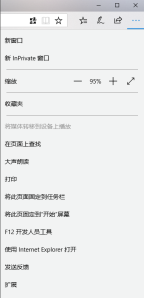
1、我们打开Microsoft Edge浏览器进入到软件主界面,接下里我们点击界面右上角的...图标,会出现菜单栏选项,如下图所示,我们找到扩展选项,然后进入下一步。
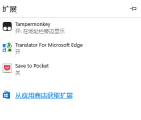
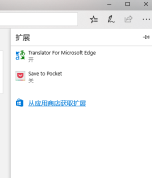
2、点击扩展后,我们就进入到下图中的界面,我们可以看到浏览器上已经安装的插件,如果还需要添加安装插件的话,我们再点击从应用商店获取扩展选项。
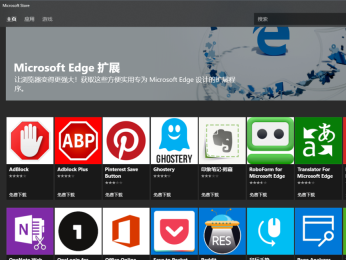
3、接下来我们就可以进入到Microsoft Edge浏览器应用商店界面,我们在界面中可以看到有多种类型的扩展程序,找到自己需要的扩展程序后点击就如到下载界面。
4、进入到扩展程序的下载界面,我们点击界面的获取就可以开始下载了,等待下载完成后呢后就可以自动安装到浏览器上。


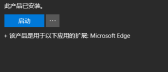
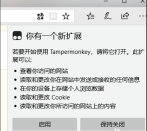
5、如下图所示,显示扩展程序已经安装,我们点击启动选项,在浏览器界面就会显示出下图中的界面,提示你有一个新扩展,我们点击启用。
6、最后我们要添加的扩展程序就可以添加完成了,我们在扩展中选项中就可以看到已经添加好的插件了。