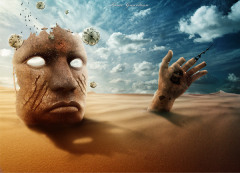
沙漠 1、沙漠 2、铁面具、时钟、青铜手、齿轮画笔、银河画笔、鸟画笔、天空、树的纹理
所需材料:沙漠 1、沙漠 2、铁面具、时钟、青铜手、齿轮画笔、银河画笔、鸟画笔、天空、树的纹理
步骤 1: 创建一个新文档,并添加天空
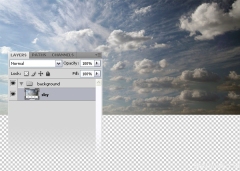
转至文件 > 新 (ctrl + n) 与在 photoshop 中创建一个新文档。 然后下载此 天空股票图像、 在 photoshop 中打开它并将其移动到使用移动工具 (v) 您第一个文档。 然后转至编辑 > 自由变换 (ctrl + t) 请按住 shift 键并调整其大小此映像。 此图层命名为”天空”,命中放一组并命名组”后台”ctrl + g。
步骤 2: 添加一个小星系上天空
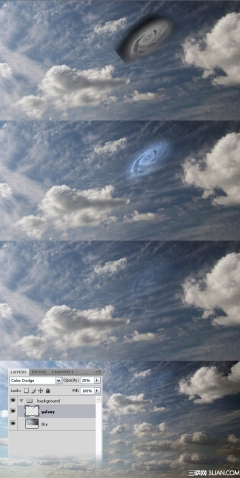
创建一个新的图层,”背景”组中并将其命名为”银河”。 然后 下载这些画笔,并安装它们。 选择画笔工具 (B),选择这些星系画笔之一、 设置前景色为 # 8c8c8c,在你的天空上创建一个小的星系。 然后设置混合模式的这一层颜色道奇 25%。
第三步: 添加第一个沙漠股票照片
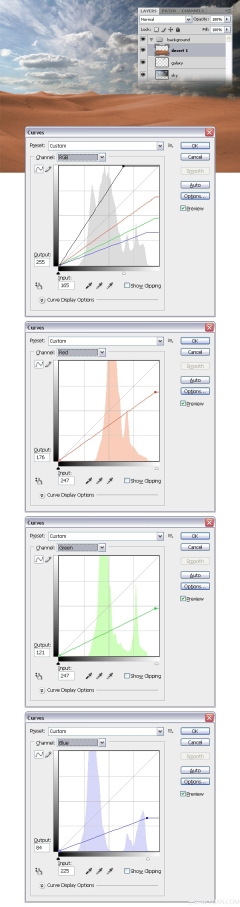
下载此 沙漠股票照片,然后在 Photoshop 中打开它。 双击背景层来解锁上,,然后使用魔术棒工具 (W) 天空中选择,并将其删除。 将此图像移动到使用移动工具 (V) 您第一个文档。 按 Ctrl + M 打开曲线窗口并使用如下图中的设置。 命名这层”沙漠 1″。
注意: 也可以使用橡皮擦工具 (E) 与软刷要擦除的天空从这张照片的某些部分。
步骤 4: 复制”沙漠 1″层
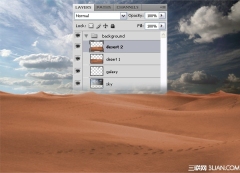
复制”沙漠 1″层 (Ctrl + J),然后转到编辑 > 变换 > 水平翻转。 使用移动工具 (V) 将此图层移动到右侧的文档并将其命名为沙漠 2。
步骤 5: 添加第二个沙漠股票照片
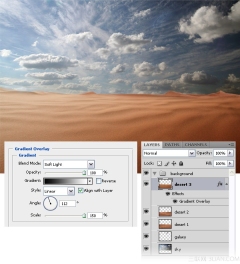
下载此 沙漠股票照片,然后在 Photoshop 中打开它。 双击背景层解除锁定,请选择使用魔术棒工具 (W) 的天空并将其删除。 也可以使用橡皮擦工具 (E) 与软刷擦除的沙漠上的区域。 移动此图像插入您的文档使用移动工具 (V),然后转到编辑 > 变换 > 水平翻转。 双击以打开图层样式窗口并使用从下图设置渐变叠加的该图层上。 命名这层”沙漠 3″。
注: 选取这一步使山上的其他两个沙漠照片下方可见的方式从图像。
步骤 6: 添加铁面具
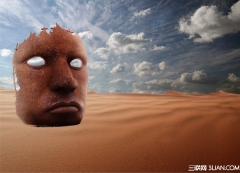
下载此 铁面具股票照片,然后在 Photoshop 中打开它。 分开背景的蒙版,然后将其移动到第一个文档中使用移动工具 (V) 使用钢笔工具 (P)。 转至编辑 > 自由变换 (Ctrl + T) 请按住 Shift 键和调整这一层 ; 在图像上右键单击选择水平翻转、 然后按 Enter。 这层”铁面具”进行命名并放入一组 (Ctrl + G)。 太命名组”铁掩码”。
步骤 7: 向铁掩码添加渐变叠加图层样式
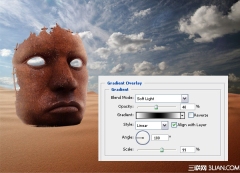
双击”铁面具”图层图层样式窗口打开并使用从下图设置渐变叠加。
步骤 8: 面膜铁面具的底部区域
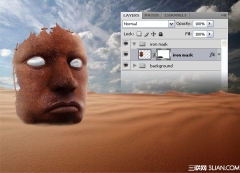
我们铁面具的底部区域应埋在沙中。 要实现这一点,请确保您有选择,”铁面具”图层,并再去层 > 图层蒙版 > 显示全部。 选择一种黑色软刷 (B) 和与其你铁面具的底部区域上漆。
步骤 9: 添加水平调整图层
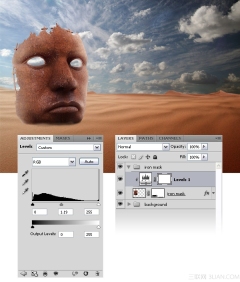
转至层 > 新建调整图层 > 水平,选中”使用上一层来创建剪贴蒙版”选项,然后使用如下图中的设置进行铁面具更明亮。
步骤 10: 创建铁面具的阴影
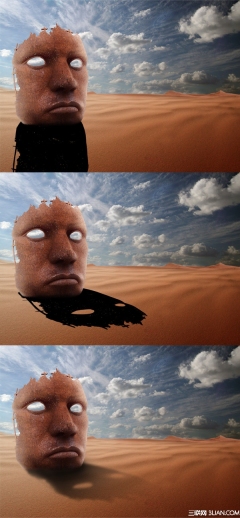
ctrl 键并单击上的”铁面具”图层缩略图进行选择,然后创建一个新图层,并使用黑色填充它。 把这一层下在”铁面具”图层,然后转到编辑 > 变换 > 垂直翻转。 移动此底部的蒙版的阴影。 然后转至编辑 > 自由的变换按住 Ctrl 键并转换阴影,像我一样。 模糊这层 (筛选器 > 模糊 > 高斯模糊),然后使用橡皮擦工具 (E) 和一个大的柔软笔刷与 20%的不透明度来擦除此图层的某些方面。 请记住阴影应该是暗底部的铁面具和另一端更亮。 命名这层”影子”。
步骤 11: 添加铁蒙版的额头上的标志
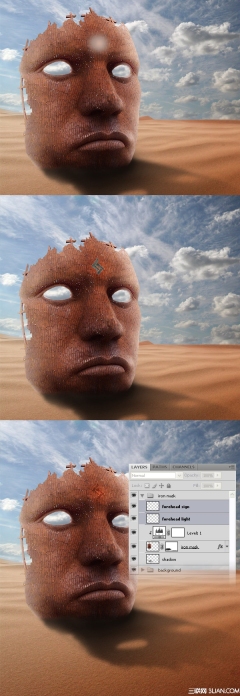
创建一个新的图层、 设置前景色为 # cca899,选择 (B) 柔软笔刷,100px 直径和单击一次铁蒙版的前额的中间。 名称”的额头灯”这层和将其混合模式设置来覆盖 75%。 然后下载 凯尔特符文魅力包、 在 Photoshop 中打开”符文-Ger.jpg”图像并使用钢笔工具 (P) 来分隔从背景的标志。 移动到第一个文档使用移动工具 (V) 本标志并凌驾前额光。 命名这层”的额头标志”并将其混合模式设置为 Overlay。
步骤 12: 为铁蒙版添加两个伤痕
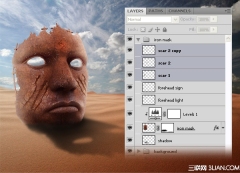
下载此 树的纹理,然后在 Photoshop 中打开它。 移动到第一个文档图像,使用任意变形 (Ctrl + T) 调整图像的大小并将它放入您铁面具的右脸颊上。 将此图层的混合模式设置为软光,然后使用橡皮擦工具 (E) 和柔软笔刷擦除此纹理,您不需要的地区。 然后重复这一层 (Ctrl + J),请转到编辑 > 变换 > 翻转水平、 调整该层的大小并将此瘢痕放装作没看见你铁面具的使用自由变换 (Ctrl + T)。
步骤 13: 创建出来的铁蒙版的眼睛有些灯
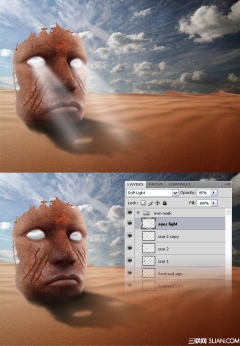
创建一个新的图层、 选择白色柔软笔刷 (B) 和使用它来创建一些正走出铁蒙版的眼睛的光线。 名称”眼灯”这层和将其混合模式设置为软光 85%。
第 14 步: 添加一个青铜的手
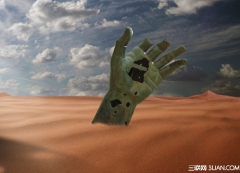
创建新的组并将其命名为”手”。 然后下载此 青铜手股票图像 与在 Photoshop 中打开它。 使用魔术棒工具 (W) 手分开背景和使用移动工具 (V) 将手移动到第一个文档。 转至编辑 > 自由变换 (Ctrl + T) 调整此图像的大小并将其旋转。 然后选择橡皮擦工具 (E) 并抹去你的手,使其看起来它埋在沙中的底部区域。 此图层命名为”手”。
步骤 15: 使手一些颜色调整
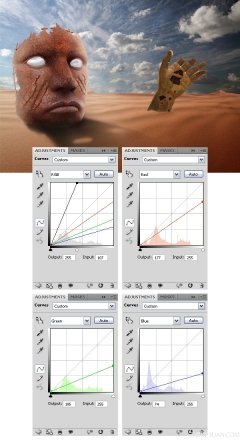
转至层 > 新建调整图层 > 曲线,选中”使用上一层来创建剪贴蒙版”选项,并使用如下图中的设置。 将此图层的不透明度设置为 80%。
步骤 16
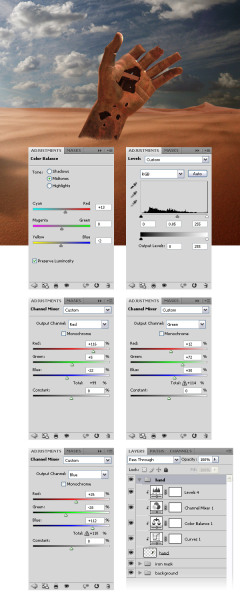
添加三个更多调整图层 (色彩平衡、 通道混合器和水平) 使用下图中的设置。 您可以从”层 > 新建调整图层”菜单中创建所有这些图层。
第 17 步: 将纹理添加到手
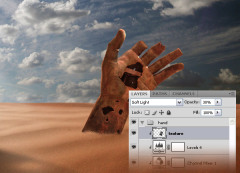
您喜欢,或找到另一个在网上、 在 Photoshop 中打开它并将其移动到使用移动工具 (V) 您第一个文档,请选择这些 岩石的纹理 之一。 此图像调整,并将其旋转,然后使用自由变换 (Ctrl + T)。 请确保此层最重要的是其他调整图层,然后右击它并选择创建剪贴蒙版。 命名这层”纹理”并将其混合模式设置为软光 30%。
步骤 18: 手的使用作为纹理的铁面具
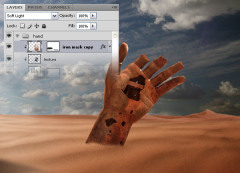
重复”铁面具”图层从”铁掩模”组 (Ctrl + J)。 然后移动此新的图层,上面的手的纹理图层,右键单击它,然后选择创建剪贴蒙版。 将此图层的混合模式设置为软光。
第 19 步: 创建一个时钟针
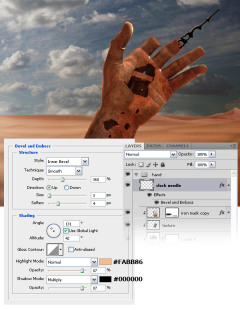
下载这些 传动装置的画笔,并安装它们。 创建一个新图层,设置前景色黑色,并使用您已下载到创建出来的手的手指之一的钟针的画笔之一。 双击该图层上,并使用如下图中的设置。 命名此层时钟针。
第 20 步: 颜色以橙色手
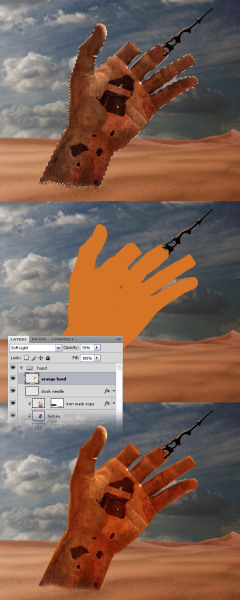
按住 Ctrl 键单击”手”图层上以将其选中。 然后创建一个新的图层和填充色 # d57426。 命名这一层橙色的手,并将其混合模式设置为软光 70%。 要擦除的这一层底部区域,然后使用橡皮擦工具 (E) 和一个大的柔软笔刷。
步骤 21: 创建一些齿轮
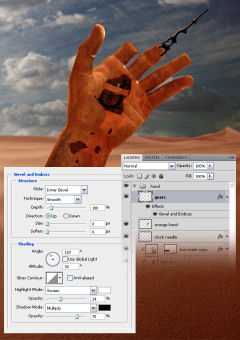
设置前景色黑色,创建一个新图层并使用您以前有的画笔下载到创建一些齿轮内手。 双击以打开图层样式窗口中,并使用从下图设置此图层上。 然后使用橡皮擦工具 (E) 和一个小的硬刷擦除并不需要齿轮的区域。
第 22 步: 调整灯和铁面具的阴影
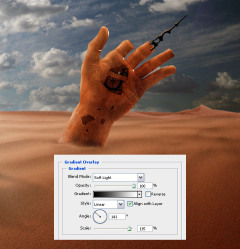
双击以打开图层样式窗口并使用从下图设置渐变叠加你手图层上。 然后使用刻录工具 (O) 和减淡工具 (O) 来创建灯光和阴影。 试验从选项栏范围和曝光设置获取所需的效果。
注: 当您有减淡工具或刻录工具选择您可以使用 Alt 键它们之间快速移动。
步骤 23: 创建一个卷影你的手
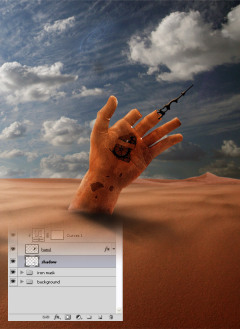
创建你的手,使用相同的过程,使用过的铁面具的阴影。
第 24 步: 添加一些时钟
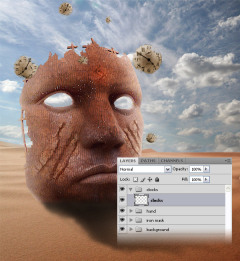
创建新的组并将其命名为”时钟”。 然后 下载此图像,然后在 Photoshop 中打开它。 使用钢笔工具 (P) 图像的其余部分分隔时钟。 使用移动工具 (V) 在第一个文档,然后将时钟拨。 转至编辑 > 自由变换 (Ctrl + T) 请按住 Shift 键并调整其大小此映像。 然后使用橡皮擦工具 (E) 和 grunge 画笔来擦除这个时钟的某些方面。
重复此步骤,将添加到您的图像的多个时钟。 更改每个时钟的大小和旋转。 看看下图作为参考。 选择所有时钟图层,并将它们合并一起 (Ctrl + E)。 此图层命名为”时钟”。
第 25 步: 向时钟添加阴影
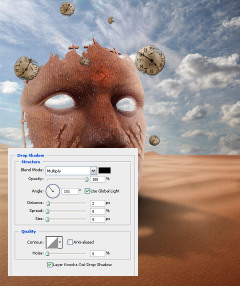
双击”时钟”以打开图层样式窗口,从下图设置用于投影图层上。
26 步
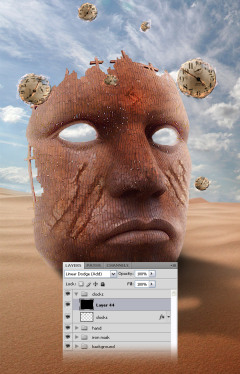
创建一个新图层,并使用黑色填充它。 将此图层的混合模式设置为线性减淡 (添加)。 然后选择画笔工具 (B)、 选择画笔在直径为 2 3px,选择一个好的橙色和创建您的时钟周围的一些随机线条。 看看下图作为参考。
第 27 步: 添加一些鸟
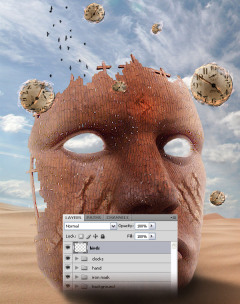
这些画笔 下载和安装它们。 然后创建一个新图层,并使用这些刷上你的天空中创建一些小的鸟。 此图层命名为”飞鸟”。
第 28 步: 最后的颜色调整
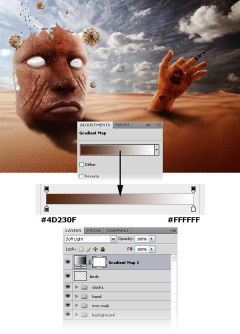
转至层 > 新建调整图层 > 渐变映射,并使用如下图中的设置。 将此图层的混合模式设置为软光。
步 29
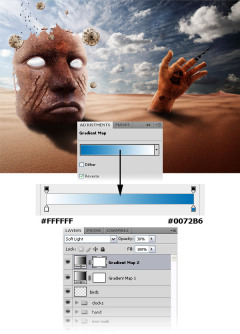
转至层 > 新建调整图层 > 渐变映射,并使用如下图中的设置。 将此图层的混合模式设置为软光的 38%。
步 30
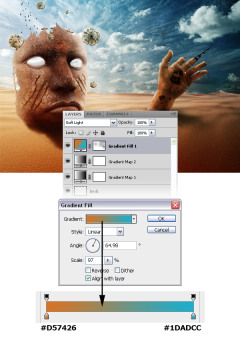
转至层 > 新建填充图层 > 渐变填充,并使用如下图中的设置。 将此图层的混合模式设置为软光。
步 31
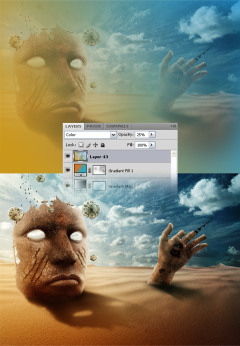
创建一个新的图层、 选择大软刷 (B) 和漆在图像的左边的黄色与蓝色的右侧。 然后将此图层的混合模式设置颜色为 25%。
最终结果我希望您喜欢本教程中,您学习了一些新的东西。 我们已取得一些废墟在沙漠中的一张照片操作 ; 时钟、 齿轮和时钟针使一切围绕时间主题的趋向。