






这次给大家带来VUE做出带有数据收集、校验和提交功能表单,VUE做出带有数据收集、校验和提交功能表单的注意事项有哪些,下面就是实战案例,一起来看一下。
示例
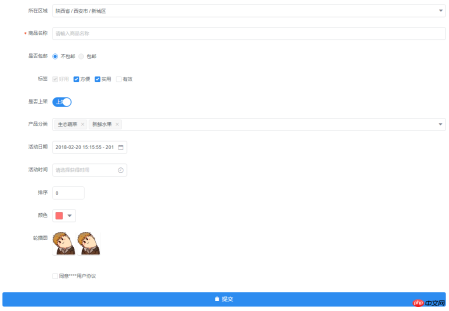
https://raw.githubusercontent.com/xaboy/form-create/dev/images/sample110.jpg
安装
npm install form-create
OR
git clone https://github.com/xaboy/form-create.git
cd form-create
npm install
引入
<!-- import Vue -->
<script></script><!-- import iview --><link><script></script><!-- 省市区三级联动json数据 --><script></script><!-- 模拟数据 --><script></script><!-- import formCreate --><script></script>
注意! iview版本请>=2.9.2,否则可能存在问题
使用
let rules = window.mock;
new Vue({
 mounted:function(){
 let $f = this.$formCreate(mock,
   {
    onSubmit:function (formData) {
     console.log(formData);
     $f.submitStatus({loading:true});
   }
  });
  //动态添加表单元素
  $f.append($r,'goods_name');
 }
})
$formCreate 参数
rules 表单生成规则 [inputRule,selectRule,...]
options 初始化配置参数 (详细见底部 createOptions)
$f 实例方法
formData() 获取表单的value
getValue(field) 获取指定字段的value
changeField(field,value) 修改指定字段的value
resetFields() 重置表单
destroy() 销毁表单
removeField(field) 删除指定字段
fields() 获得表单所有字段名称
submit() 表单验证通过后提交表单,触发onSubmit事件
validate(successFn,errorFn) 表单验证,如果验证通过执行successFn,未通过则执行errorFn
validateField(field,callback) 表单验证指定字段
 $f.validateField(field,(errMsg)=>{
  if(errMsg){
   //TODO 验证未通过
  }else{
   //TODO 验证通过
  }
 });
prepend(rule,field = undefined) 在field的字段之前输入指定表单元素,不传入field默认在第一个
$f.prepend({
  type:"input",
  title:"商品简介",
  field:"goods_info",
  value:"",
  props: {
   "type": "text",
   "placeholder": "请输入商品简介",
  },
  validate:[
   { required: true, message: '请输入商品简介', trigger: 'blur' },
  ],
 });
append(rule,field = undefined) 在field的字段之前输入指定表单元素,不传入field默认在最后一个
$f.append({
  type:"input",
  title:"商品简介",
  field:"goods_info",
  value:"",
  props: {
   "type": "text",
   "placeholder": "请输入商品简介",
  },
  validate:[
   { required: true, message: '请输入商品简介', trigger: 'blur' },
  ],
 });
submitStatus(props) 修改表单提交按钮状态
$f.submitStatus({
  //按钮类型,可选值为primary、ghost、dashed、text、info、success、warning、error或者不设置
  type:"primary",
  //按钮大小,可选值为large、small、default或者不设置
  size:"large",
  //按钮形状,可选值为circle或者不设置
  shape:undefined,
  //开启后,按钮的长度为 100%
  long:true,
  //设置button原生的type,可选值为button、submit、reset
  htmlType:"button",
  //设置按钮为禁用状态
  disabled:false,
  //设置按钮的图标类型
  icon:"ios-upload",
  //按钮文字提示
  innerText:"提交",
  //设置按钮为加载中状态
  loading:false
 })
btn.loading() 让表单提交按钮进入loading状态
btn.finish() 让表单提交按钮恢复正常状态
rules 表单元素规则
hidden 隐藏字段
hiddenRule:
{
 type:"hidden",//必填!
 //字段名称
 field:"id", //必填!
 //input值
 value:"14" //必填!
}
input 输入框
inputRule :
{
  type:"input",//必填!
  //label名称
  title:"商品名称",//必填!
  //字段名称
  field:"goods_name",//必填!
  //input值
  value:"iphone 7",
  props: {
   //输入框类型,可选值为 text、password、textarea、url、email、date
   "type": "text", //必填!
   //是否显示清空按钮
   "clearable":false,
   //设置输入框为禁用状态
   "disabled": false,
   //设置输入框为只读
   "readonly": false,
   //文本域默认行数,仅在 textarea 类型下有效
   "rows": 4,
   //自适应内容高度,仅在 textarea 类型下有效,可传入对象,如 { minRows: 2, maxRows: 6 }
   "autosize": false,
   //将用户的输入转换为 Number 类型
   "number": false,
   //自动获取焦点
   "autofocus": false,
   //原生的自动完成功能,可选值为 off 和 on
   "autocomplete": "off",
   //占位文本
   "placeholder": "请输入商品名称",
   //输入框尺寸,可选值为large、small、default或者不设置
   "size": "default",
   //原生的 spellcheck 属性
   "spellcheck": false,
  },
  event:{
   //按下回车键时触发
   enter:(event)=>{},
   //设置 icon 属性后,点击图标时触发
   click:(event)=>{},
   //数据改变时触发
   change:(event)=>{},
   //输入框聚焦时触发
   focus:(event)=>{},
   //输入框失去焦点时触发
   blur:(event)=>{},
   //原生的 keyup 事件
   keyup:(event)=>{},
   //原生的 keydown 事件
   keydown:(event)=>{},
   //原生的 keypress 事件
   keypress:(event)=>{},
  },
  validate:[
   { required: true, message: '请输入goods_name', trigger: 'blur' },
  ],
 }
validate 表单验证规则,具体配置查看 : https://github.com/yiminghe/async-validator
radio 单选框
radioRule :
{
  type:"radio",//必填!
  //label名称
  title:"是否包邮",//必填!
  //字段名称
  field:"is_postage",//必填!
  //input值
  value:"0",
  //可选参数
  options:[
   {value:"0",label:"不包邮",disabled:false},
   {value:"1",label:"包邮",disabled:true},
  ],//必填!
  props: {
   //可选值为 button 或不填,为 button 时使用按钮样式
   "type":undefined,
   //单选框的尺寸,可选值为 large、small、default 或者不设置
   "size":"default",
   //是否垂直排列,按钮样式下无效
   "vertical":false,
  },
  event:{
   //在选项状态发生改变时触发,返回当前状态。通过修改外部的数据改变时不会触发
   change:(...arg)=>{},
  },
  validate:[],
 }
checkbox 复选框
checkboxRule :
{
  type:"checkbox",//必填!
  //label名称
  title:"标签",//必填!
  //字段名称
  field:"label",//必填!
  //input值
  value:[
   "1","2","3"
  ],
  //可选参数
  options:[
   {value:"1",label:"好用",disabled:true},
   {value:"2",label:"方便",disabled:false},
   {value:"3",label:"实用",disabled:false},
   {value:"4",label:"有效",disabled:false},
  ],//必填!
  props: {
   //多选框组的尺寸,可选值为 large、small、default 或者不设置
   "size":"default",
  },
  event:{
   //只在单独使用时有效。在选项状态发生改变时触发,通过修改外部的数据改变时不会触发
   change:(...arg)=>{},
  },
  validate:[],
 }
select 选择器
selectRule :
{
  type: "select",//必填!
  field: "cate_id",//必填!
  title: "产品分类",//必填!
  //input值
  value: ["104","105"],
  //可选参数
  options: [
   {"value": "104", "label": "生态蔬菜", "disabled": false},
   {"value": "105", "label": "新鲜水果", "disabled": false},
  ],//必填!
  props: {
    //是否支持多选
   "multiple": true,
   //是否可以清空选项,只在单选时有效
   "clearable": false,
   //是否支持搜索
   "filterable": true,
   // 暂不支持远程搜索
   // "remote": false, //是否使用远程搜索
   // "remote-method":Function, //远程搜索的方法
   // "loading": false, //当前是否正在远程搜索
   // "loading-text": "加载中", //远程搜索中的文字提示
   //选择框大小,可选值为large、small、default或者不填
   "size":"default",
   //选择框默认文字
   "placeholder": "请选择",
    //当下拉列表为空时显示的内容
   "not-found-text": "无匹配数据",
   //弹窗的展开方向,可选值为 bottom 和 top
   "placement": "bottom",
   //是否禁用
   "disabled": false,
  },
  event:{
   //选中的Option变化时触发,返回 value
   change:(checked)=>{},
   //搜索词改变时触发
   'query-change':(keyword)=>{},
  },
  validate:[],
 }
switch 开关
switchRule :
{
  type:"switch",//必填!
  //label名称
  title:"是否上架",//必填!
  //字段名称
  field:"is_show",//必填!
  //input值
  value:"1",
  props: {
   //开关的尺寸,可选值为large、small、default或者不写。建议开关如果使用了2个汉字的文字,使用 large。
   "size":"default",
   //禁用开关
   "disabled":false,
   //选中时的值,当使用类似 1 和 0 来判断是否选中时会很有用
   "trueValue":"1",
   //没有选中时的值,当使用类似 1 和 0 来判断是否选中时会很有用
   "falseValue":"0",
  },
  slot: {
   //自定义显示打开时的内容
   open:"上架",
   //自定义显示关闭时的内容
   close:"下架",
  },
  event:{
   //开关变化时触发,返回当前的状态 0 | 1
   change:(bool)=>{},
  },
  validate:[],
 }
DatePicker 日期选择器
DatePickerRule :
{
  type: "DatePicker",//必填!
  field: "section_day",//必填!
  title: "活动日期",//必填!
  //input值, type为daterange,datetimerange value为数组 [start_value,end_value]
  value: ['2018-02-20', new Date()],
  props: {
   //显示类型,可选值为 date、daterange、datetime、datetimerange、year、month
   "type": "datetimerange",//必填!
   //展示的日期格式
   "format": "yyyy-MM-dd HH:mm:ss",
   //日期选择器出现的位置,可选值为toptop-starttop-endbottombottom-startbottom-endleftleft-startleft-endrightright-startright-end
   "placement": "bottom-start",
   //占位文本
   "placeholder":"请选择获得时间",
   //是否显示底部控制栏,开启后,选择完日期,选择器不会主动关闭,需用户确认后才可关闭
   "confirm":false,
   //尺寸,可选值为large、small、default或者不设置
   "size":"default",
   //是否禁用选择器
   "disabled":false,
   //是否显示清除按钮
   "clearable":true,
   //完全只读,开启后不会弹出选择器
   "readonly":false,
   //文本框是否可以输入
   "editable":false,
  },
  event:{
   //日期发生变化时触发,已经格式化后的日期,比如 2016-01-01
   change:(value)=>{},
   //弹出日历和关闭日历时触发 true | false
   'open-change':(bool)=>{},
   //在 confirm 模式或 clearable = true 时有效,在清空日期时触发
   clear:(...arg)=>{},
  },
  validate:[],
 }
TimePicker 时间选择器
TimePickerRule :
{
  type: "TimePicker",//必填!
  field: "section_time",//必填!
  title: "活动时间",//必填!
  //input值, type为timerange value为数组 [start_value,end_value]
  value: [],
  props: {
   //显示类型,可选值为 time、timerange
   "type": "timerange", //必填!
   //展示的时间格式
   "format": "HH:mm:ss",
   //下拉列表的时间间隔,数组的三项分别对应小时、分钟、秒。例如设置为 [1, 15] 时,分钟会显示:00、15、30、45。
   "steps": [],
   //时间选择器出现的位置,可选值为toptop-starttop-endbottombottom-startbottom-endleftleft-startleft-endrightright-startright-end
   "placement": "bottom-start",
   //占位文本
   "placeholder":"请选择获得时间",
   //是否显示底部控制栏,开启后,选择完日期,选择器不会主动关闭,需用户确认后才可关闭
   "confirm":false,
   //尺寸,可选值为large、small、default或者不设置
   "size":"default",
   //是否禁用选择器
   "disabled":false,
   //是否显示清除按钮
   "clearable":true,
   //完全只读,开启后不会弹出选择器
   "readonly":false,
   //文本框是否可以输入
   "editable":false,
  },
  event:{
   //时间发生变化时触发 已经格式化后的时间,比如 09:41:00
   change:(checked)=>{},
   //弹出浮层和关闭浮层时触发 true | false
   'open-change':(bool)=>{},
   //在清空日期时触发
   clear:(...arg)=>{},
  },
  validate:[],
 }
InputNumber 数字输入框
InputNumberRule :
{
  type: "InputNumber",//必填!
  field: "sort",//必填!
  title: "排序",//必填!
  //input值
  value: 1,
  props: {
   //最大值
   "max": undefined,
   //最小值
   "min": undefined,
   //每次改变的步伐,可以是小数
   "step": 1,
   //输入框尺寸,可选值为large、small、default或者不填
   "size":"default",
   //设置禁用状态
   "disabled":false,
   //是否设置为只读
   "readonly":false,
   //是否可编辑
   "editable":true,
   //数值精度
   "precision":0,
  },
  event:{
   //数值改变时的回调,返回当前值
   change:(value)=>{},
   //聚焦时触发
   focus:(event)=>{},
   //失焦时触发
   blur:(event)=>{},
  },
  validate:[],
 }
ColorPicker 颜色选择器
ColorPickerRule :
{
  type: "ColorPicker",//必填!
  field: "color",//必填!
  title: "颜色",//必填!
  //input值
  value: '#ff7271',
  props: {
   //是否支持透明度选择
   "alpha": false,
   //是否支持色彩选择
   "hue": true,
   //是否显示推荐的颜色预设
   "recommend": false,
   //尺寸,可选值为large、small、default或者不设置
   "size":"default",
   //自定义颜色预设
   "colors":[],
   //颜色的格式,可选值为 hsl、hsv、hex、rgb,开启 alpha 时为 rgb,其它为 hex
   "format":"hex",
  },
  event:{
   //当绑定值变化时触发,返回当前值
   change:(color)=>{},
   //聚焦时触发 面板中当前显示的颜色发生改变时触发
   'active-change':(color)=>{},
  },
  validate:[],
 }
Cascader 多级联动
CascaderRule:
{
  type:"cascader",//必填!
  title:"所在区域",//必填!
  field:"address",//必填!
  //input值
  value:['陕西省','西安市','新城区'],
  props:{
   //可选项的数据源,格式参照示例说明
   data:window.province || [],//必填!
   //选择后展示的函数,用于自定义显示格式
   renderFormat:label => label.join(' / '),
   //是否禁用选择器
   disabled:false,
   //是否支持清除
   clearable:true,
   //输入框占位符
   placeholder:'请选择',
   //次级菜单展开方式,可选值为 click 或 hover
   trigger:'click',
   //当此项为 true 时,点选每级菜单选项值都会发生变化,具体见上面的示例
   changeOnSelect:false,
   //输入框大小,可选值为large和small或者不填
   size:undefined,
   //动态获取数据,数据源需标识 loading
   loadData:()=>{},
   //是否支持搜索
   filterable:false,
   //当搜索列表为空时显示的内容
   notFoundText:'无匹配数据',
   //是否将弹层放置于 body 内,在 Tabs、带有 fixed 的 Table 列内使用时,建议添加此属性,它将不受父级样式影响,从而达到更好的效果
   transfer:false,
  },
  event:{
   //选择完成后的回调,返回值 value 即已选值 value,selectedData 为已选项的具体数据
   change:(value, selectedData)=>{},
   //展开和关闭弹窗时触发
   'visible-change':bool=>{}
  },
  validate:[],
 }
Upload 上传
UploadRule :
{
  type: "Upload",//必填!
  field: "pic",//必填!
  title: "轮播图",//必填!
  //input值,当maxLength等与1时值为字符串,大于1时值为数组
  value: ['http://img1.touxiang.cn/uploads/20131030/30-075657_191.jpg','http://img1.touxiang.cn/uploads/20131030/30-075657_191.jpg'], //input值
  props: {
   //上传控件的类型,可选值为 select(点击选择),drag(支持拖拽)
   "type":"select", //必填!
   //上传文件类型,可选值为 image(图片上传),file(文件上传)
   "uploadType":"image", //必填!
   //上传的地址
   "action": "", //必填!
   //上传的文件字段名
   "name":"",
   //上传时附带的额外参数
   "data":{},
   //设置上传的请求头部
   "headers": {},
   //是否支持多选文件
   "multiple": true,
   //支持发送 cookie 凭证信息
   "withCredentials":false,
   //不支持
   // "showUploadList":false, //是否显示已上传文件列表
   // "defaultFileList":[], // 默认已上传的文件列表
   //接受上传的文件类型
   "accept":"",
   //支持的文件类型,与 accept 不同的是,format 是识别文件的后缀名,accept 为 input 标签原生的 accept 属性,会在选择文件时过滤,可以两者结合使用
   "format":[],
   //文件大小限制,单位 kb
   "maxSize":undefined,
   //可上传文件数量
   "maxLength":1,
   //上传文件之前的钩子,参数为上传的文件,若返回 false 或者 Promise 则停止上传
   "beforeUpload":()=>{},
   //文件上传时的钩子,返回字段为 event, file, fileList
   "onProgress":()=>{},
   //文件上传成功时的钩子,返回字段为 response, file, fileList,若需有把文件添加到文件列表中,在函数值返回即可
   "onSuccess":function () {
    return 'http://img1.touxiang.cn/uploads/20131030/30-075657_191.jpg';
   }, //必填!
   //文件上传失败时的钩子,返回字段为 error, file, fileList
   "onError":(error, file, fileList)=>{},
   //点击已上传的文件链接时的钩子,返回字段为 file, 可以通过 file.response 拿到服务端返回数据
   "onPreview":()=>{},
   //文件列表移除文件时的钩子,返回字段为 file, fileList
   "onRemove":()=>{},
   //文件格式验证失败时的钩子,返回字段为 file, fileList
   "onFormatError":()=>{},
   //文件超出指定大小限制时的钩子,返回字段为 file, fileList
   "onExceededSize":()=>{},
   //辅助操作按钮的图标 ,设置为false将不显示
   handleIcon:'ionic',
   //点击辅助操作按钮事件
   onHandle:(src)=>{},
   //是否可删除,设置为false是不显示删除按钮
   allowRemove:true,
  },
 }
accept 文件类型: https://developer.mozilla.org/en-US/docs/Web/HTML/Element/input#attr-accept
全局配置 createOptions
{
 //插入节点,默认document.body
 el:null,
 //form配置
 form:{
  //是否开启行内表单模式
  inline:false,
  //表单域标签的位置,可选值为 left、right、top
  labelPosition:'right',
  //表单域标签的宽度,所有的 FormItem 都会继承 Form 组件的 label-width 的值
  labelWidth:125,
  //是否显示校验错误信息
  showMessage:true,
  //原生的 autocomplete 属性,可选值为 off 或 on
  autocomplete:'off',
 },
 //文件上传全局配置
 upload:{
  //上传文件之前的钩子,参数为上传的文件,若返回 false 或者 Promise 则停止上传
  beforeUpload:()=>{},
  //文件上传时的钩子,返回字段为 event, file, fileList
  onProgress:(event, file, fileList)=>{},
  //文件上传成功时的钩子,返回字段为 response, file, fileList,若需有把文件添加到文件列表中,在函数值返回即可
  onSuccess:(response, file, fileList)=>{
   // return 'filePath';
  },
  //文件上传失败时的钩子,返回字段为 error, file, fileList
  onError:(error, file, fileList)=>{},
  //点击已上传的文件链接时的钩子,返回字段为 file, 可以通过 file.response 拿到服务端返回数据
  onPreview:(file)=>{},
  //文件列表移除文件时的钩子,返回字段为 file, fileList
  onRemove:(file, fileList)=>{},
  //文件格式验证失败时的钩子,返回字段为 file, fileList
  onFormatError:(file, fileList)=>{},
  //文件超出指定大小限制时的钩子,返回字段为 file, fileList
  onExceededSize:(file, fileList)=>{},
  //辅助操作按钮的图标 ,设置为false将不显示
  handleIcon:'ios-eye-outline',
  //点击辅助操作按钮事件
  onHandle:(src)=>{},
  //是否可删除,设置为false是不显示删除按钮
  allowRemove:true,
 },
 //表单提交事件
 onSubmit:(formData)=>{},
 //提交按钮配置,设置为false时不显示按钮
 submitBtn:{
  //按钮类型,可选值为primary、ghost、dashed、text、info、success、warning、error或者不设置
  type:"primary",
  //按钮大小,可选值为large、small、default或者不设置
  size:"large",
  //按钮形状,可选值为circle或者不设置
  shape:undefined,
  //开启后,按钮的长度为 100%
  long:true,
  //设置button原生的type,可选值为button、submit、reset
  htmlType:"button",
  //设置按钮为禁用状态
  disabled:false,
  //设置按钮的图标类型
  icon:"ios-upload",
  //按钮文字提示
  innerText:"提交",
  //设置按钮为加载中状态
  loading:false,
 }
}
相信看了本文案例你已经掌握了方法,更多精彩请关注php中文网其它相关文章!
推荐阅读:
前端入门到VUE实战笔记:立即使用
在学习笔记中,你将探索 前端 的入门与实战技巧!













