
前端时间因为公司需要研究 了一下百度的教程
然后写个简约的笔记记录一下自己学习的收获,只为了满足自己暂时的写作热情
高德地图WEB开发(key申请、api)简约教程
1.首先我们需要去“高德地图开发平台”
通过“百度搜索 ”或者“谷歌搜索 ” 高德地图然后会有一个高德开发平台|高德地图apl
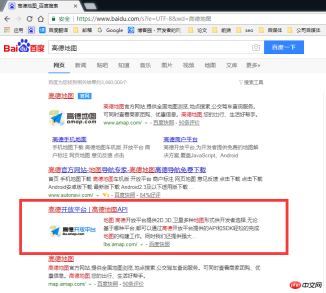
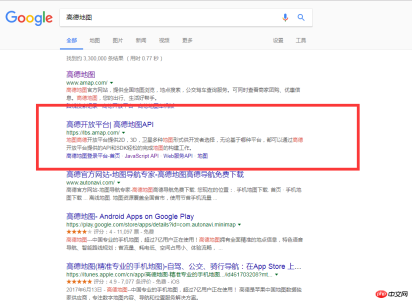
2.登录高德开发平台
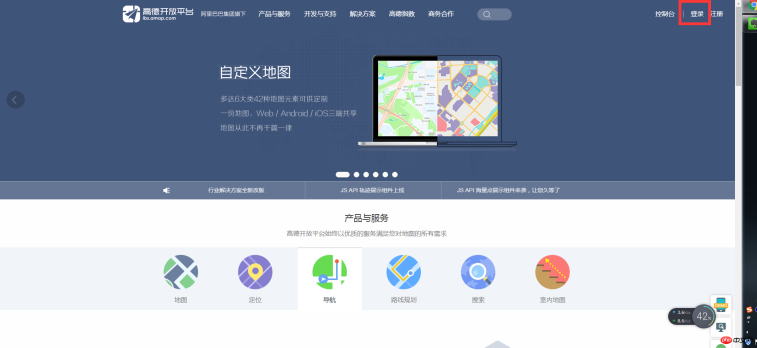
这是高德开发平台的官网,然后点击登录,没有注册就好
 3.进入控制台创建新应用
进入控制台之后选择“应用管理”然后点击创建新应用,一定要记得这一步哟
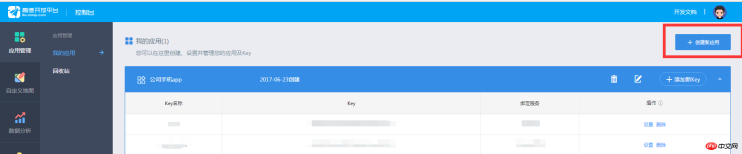
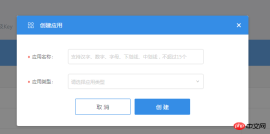
应用的名称和类型更具自己的实际情况选择
创建好之后就会有一个新的应用了,然后点击添加key
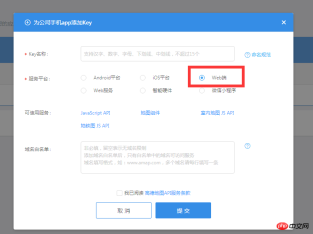
在这里填写好key名称之后选择服务平台,如果你是手机端就算对应的 andriod/ios,然后因为我是做的web端所以选择的是“web端”
每个服务平台可以使用的服务是不一样的,注意看哟
然后点击提交就有了一个key了

4.key的使用以及api的使用
得到了key,那么怎么使用高德地图呢,当然是看他的api了
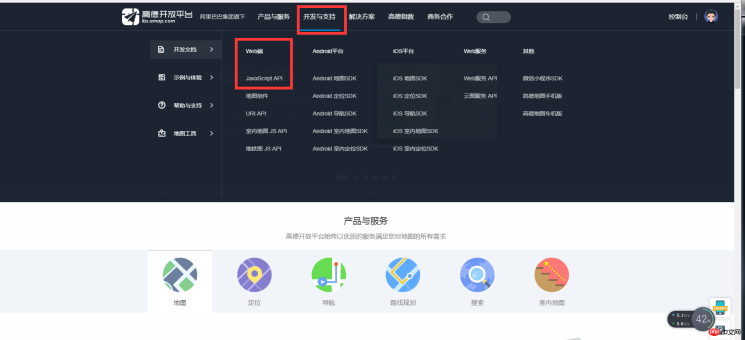
通过首页的“开发与支持”下的开发文档web端 JavaScript api就能看到
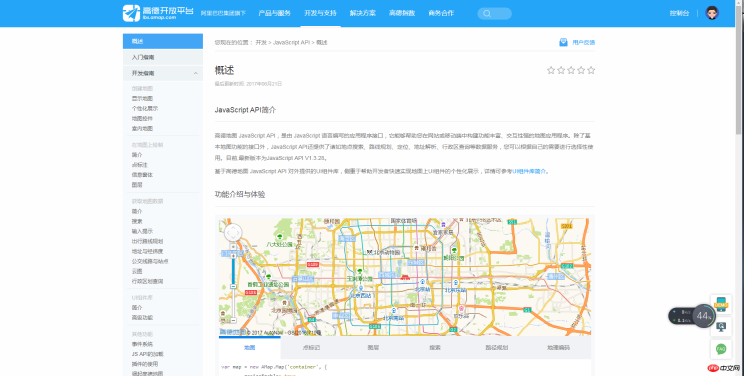
上图就是api的页面了,这个还是比较全面的,如果你不熟悉感觉还是不知道怎么调用我们直接看他的实例,直接用代码展示如何调用
Android 中文翻译组——Android中文API合集,API文档(Reference)是Android开发的基础,三年来(2007-2010)官方仍未出中文版的API,Android中文翻译组聚一批从事Android开发人员、论坛版主、大学生、研究生等利用业余时间对Android的API进行翻译,人数从1人到80+人不断壮大,发表的译文从1篇到50篇不断增多,为的只是多一份Android中文资料,欢迎更多朋友的加入。Android中文翻译组是一个非盈利性质的开
在菜单的“开发与支持”示例与体验中的JS API 示例中心
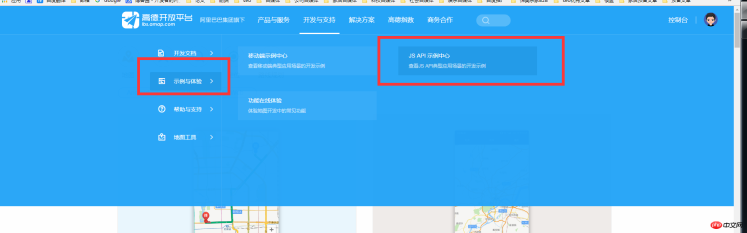
这里就十分的明了了,当然这里只是部分演示,很多类以及方法都是没有写出来的,可以去api自己查看详细,但是这里介绍了基本的地图使用以及各种功能的调用
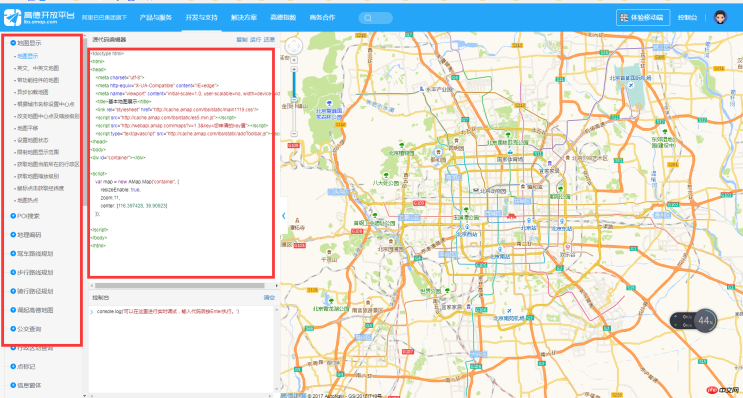
5.高的地图API的使用
这里简单的介绍一下使用的方法
1.高德地图js以及css的调用 其中第四行需要的key是刚才上面添加应用得到的key
1   <title>基本地图展示</title>
2     <link>
2.高德地图js实例化启动地图
1     var map = new AMap.Map('container', {
2         resizeEnable: true,
3         zoom:11,
4         center: [116.397428, 39.90923]
5     });
3.完整的基础地图展示(代码来源于高德地图AI)
1 nbsp;html>
2
3
4 <meta>
5 <meta>
6 <meta>
7 <title>基本地图展示</title>
8 <link>
9 <script></script>
10 <script></script>
11 <script></script>
12
13
14 <p></p>
15
16 <script>
17 var map = new AMap.Map('container', {
18 resizeEnable: true,
19 zoom:11,
20 center: [116.397428, 39.90923]
21 });
22
23 </script>
24
25
4.关键字搜索
1 nbsp;html>
2
3
4 <meta>
5 <meta>
6 <meta>
7 <title>关键字检索</title>
8 <link>
9 <style>
10 #panel {
11 position: absolute;
12 background-color: white;
13 max-height: 90%;
14 overflow-y: auto;
15 top: 10px;
16 right: 10px;
17 width: 280px;
18 }
19 </style>
20 <script></script>
21 <script></script>
22
23
24 <p></p>
25 <p></p>
26 <script>
27 var map = new AMap.Map("container", {
28 resizeEnable: true
29 });
30 AMap.service(["AMap.PlaceSearch"], function() {
31 var placeSearch = new AMap.PlaceSearch({ //构造地点查询类
32 pageSize: 5,
33 pageIndex: 1,
34 city: "010", //城市
35 map: map,
36 panel: "panel"
37 });
38 //关键字查询
39 placeSearch.search('北京大学');
40 });
41 </script>
42 43
5.驾车路线规划(根据起点终点)
 1 nbsp;html>
 2
 3
 4     <meta>
 5     <meta>
 6     <meta>
 7     <title>按起终点经纬度规划路线</title>
 8     <link>
 9     <style>
 10         #panel {
 11             position: fixed;
 12             background-color: white;
 13             max-height: 90%;
 14             overflow-y: auto;
 15             top: 10px;
 16             right: 10px;
 17             width: 280px;
 18         }
 19     </style>
 20     <script></script>
 21     <script></script>
 22
 23
 24 <p></p>
 25 <p></p>
 26 <script>
 27     //基本地图加载
 28     var map = new AMap.Map("container", {
 29         resizeEnable: true,
 30         center: [116.397428, 39.90923],//地图中心点
 31         zoom: 13 //地图显示的缩放级别
 32     });
 33     //构造路线导航类
 34     var driving = new AMap.Driving({
 35         map: map,
 36         panel: "panel"
 37     });
 38     // 根据起终点经纬度规划驾车导航路线
 39     driving.search(new AMap.LngLat(116.379028, 39.865042), new AMap.LngLat(116.427281, 39.903719));
 40 </script>
 41
 42
6.实时路况
1
2 <p></p>
3 <p>
4 <input>
5 </p>
6 <script>
7 var map = new AMap.Map('container', {
8 resizeEnable: true,
9 center: [116.397428, 39.90923],
10 zoom: 13
11 });
12 //实时路况图层
13 var trafficLayer = new AMap.TileLayer.Traffic({
14 zIndex: 10
15 });
16 trafficLayer.setMap(map);
17
18 var isVisible = true;
19 AMap.event.addDomListener(document.getElementById('control'), 'click', function() {
20 if (isVisible) {
21 trafficLayer.hide();
22 isVisible = false;
23 } else {
24 trafficLayer.show();
25 isVisible = true;
26 }
27 }, false);
28 </script>
29
7.3d楼层
1
2 <p></p>
3 <p></p>
4 <script>
5 var map = new AMap.Map("container", {
6 resizeEnable: true,
7 center: [121.498586, 31.239637],
8 zoom: 17
9 });
10 if (document.createElement('canvas') && document.createElement('canvas').getContext && document.createElement('canvas').getContext('2d')) {
11 // 实例化3D楼块图层
12 var buildings = new AMap.Buildings();
13 // 在map中添加3D楼块图层
14 buildings.setMap(map);
15 } else {
16 document.getElementById('tip').innerHTML = "对不起,运行该示例需要浏览器支持HTML5!";
17 }
18 </script>
19
8.卫星图
1 nbsp;html>
2
3
4 <meta>
5 <meta>
6 <meta>
7 <title>卫星图</title>
8 <link>
9 <script></script>
10 <script></script>
11
12
13 <p></p>
14 <script>
15 var map = new AMap.Map('container', {
16 center: [116.397428, 39.90923],
17 layers: [new AMap.TileLayer.Satellite()],
18 zoom: 13
19 });
20 </script>
21
22
功能还有很多,这里就不一一叙述了,大家可以去高德地图开发平台查看
大量免费API接口:立即使用
涵盖生活服务API、金融科技API、企业工商API、等相关的API接口服务。免费API接口可安全、合规地连接上下游,为数据API应用能力赋能!