






电脑无法开机时黑屏问题多源于主机而非显示器,应先确认主机是否通电自检(看灯、听声、查风扇),再通过换主机或换信号源验证显示器,若OSD菜单和信号源切换正常,则显示器无故障。
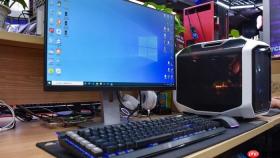
电脑无法开机时,很多人第一反应是显示器坏了,但其实绝大多数“黑屏”问题根源在主机端而非显示器本身——显示器只是输出设备,它不参与开机自检和系统加载过程。真正需要先确认的是主机是否完成通电、自检、显卡初始化等关键步骤,否则单查显示器只会浪费时间。
先确认主机是否真正“开机”
按下电源键后,紧盯主机:电源指示灯是否亮起?CPU散热风扇、电源风扇是否转动?机箱内是否有硬盘“咔哒”自检声?这三样只要有一样有反应,就说明【主机已通电并尝试启动】,此时显示器黑屏大概率不是显示器故障,而是信号未送达或未被识别。
如果主机完全无反应(灯不亮、风扇不转、无声),请立刻停止排查显示器——问题出在电源输入、主板供电或电源模块本身,与显示器无关。
用最简方式验证显示器是否正常
方法一:换一台已知正常的电脑主机,用同一根视频线连接这台显示器。开机后若能显示画面,说明显示器完好。
方法二:把当前主机的视频线拔下来,插到另一台正在正常使用的电脑(比如同事的台式机或笔记本HDMI口)上。如果这台电脑接上后也黑屏,基本可锁定是视频线或接口损坏,不是显示器问题。
注意:测试时务必使用同一根线、同一个接口类型(如都是HDMI 2.0),避免因转接头或版本兼容性造成误判。

检查显示器自身状态信号
第一步:按显示器机身上的电源按钮,确认电源指示灯颜色是否变化(比如从红色变蓝色/白色);
第二步:按OSD菜单键(通常标有“Menu”或方形图标),看屏幕上是否弹出设置菜单界面;
第三步:反复按“Input Source”或“信号源”按钮,逐个切换HDMI1/HDMI2/DP/VGA等选项,观察指示灯或屏幕右上角是否显示当前信号源名称;
如果菜单能调出、信号源能切换、指示灯响应正常,【显示器硬件功能完整,问题一定在主机侧】。此时再纠结显示器是否损坏,就是方向性错误。












