






绿线随刷新率变化说明是时序错位而非偶然干扰,需逐档测试刷新率、BIOS验证、三阶代换法排查及排线物理测试。
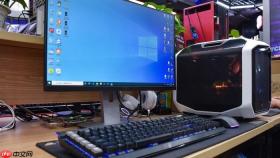
电脑屏幕出现绿线,且绿线数量、粗细或位置随刷新率调整而明显变化,说明图像信号在时序层面已发生错位,不是偶然干扰,而是显示链路中某处存在带宽临界或时序容限不足的硬伤。
先确认绿线是否随刷新率同步变动
右键桌面→“显示设置”→“高级显示设置”→点击“刷新率”下拉菜单,依次切换为48Hz、60Hz、75Hz、120Hz(仅限支持该档位的显示器),每选一个值后等待8秒,观察绿线是否随之变淡、消失、分裂成多条或横向拉伸。若任意一档刷新率下绿线完全不见,而其他档位稳定复现,则问题锁定在刷新率与时序参数不匹配,非硬件永久损坏。
这一步必须手动逐档测试,不能依赖“推荐刷新率”自动选项——系统推荐值有时会误判显示器EDID信息,把75Hz标称屏识别成60Hz,导致强制超频输出。
BIOS层绿线稳定性验证
重启电脑,在开机LOGO出现前连续按Delete(或F2/F10,依主板品牌而定)进入BIOS界面;保持BIOS画面静止显示120秒以上,全程不触碰键盘鼠标。
若绿线在BIOS中与Windows下完全一致且稳定存在,说明故障已穿透操作系统和显卡驱动,属于硬件层信号通路问题;若BIOS中无绿线,仅Windows桌面出现,则驱动或应用层干扰可能性更高。
注意:部分新款主板BIOS启用图形化UEFI界面后会调用核显输出,此时需插拔独显供电线并断开独显视频输出,仅用核显接口连接显示器再测,否则结果无效。
信号链路三阶代换法
第一步:更换视频线——拔下当前HDMI/DP线,换一根确认完好的同规格线缆(DP 1.4线不可用DP 1.2线替代测试),两端插紧至卡扣“咔嗒”锁死;

第二步:更换输出口——台式机将线从独显HDMI口换到主板核显HDMI口(需先在BIOS中开启核显);笔记本则合盖,用同一根线连接外接显示器;
第三步:更换信号源——用原线连接另一台正常主机,开机观察绿线是否复现;若外接主机下绿线消失,原主机显卡或主板PCIe通道异常概率极高。
这三步必须严格按顺序执行,跳过任一环节都可能把排线虚焊误判为显卡故障。尤其注意:DP线热插拔易引发EDID紊乱,每次换线后务必冷重启而非仅注销。
屏幕排线物理响应测试
方法一:轻压法——开机显示绿线状态下,用指尖沿屏幕上方边框缓慢匀力滑动按压,重点施压转轴附近及听筒孔两侧;若绿线随之明暗波动、局部收缩或短暂消失,基本可判定为屏幕排线接触不良或FPC柔性板微裂。
方法二:角度诱导法——缓慢开合笔记本屏幕,在90°→110°→135°三个角度停顿10秒,记录绿线是否在某一角度突然增多、移位或变为斜线;出现此类现象,说明排线弯折区导电层已疲劳断裂,仅靠按压无法恢复。
方法三:强光透射法——关灯,用手机闪光灯贴近屏幕绿线位置呈30°斜角照射,透过玻璃表面观察液晶层下方是否有细微银色断痕或雾状晕染——有则为TFT基板物理损伤,不可逆。












