






linux 安装后配置防火墙开放端口,核心做法是修改防火墙规则并重新加载。具体操作取决于系统使用的防火墙软件:centos/rhel 等主流发行版默认使用 firewalld,通过 firewall-cmd 命令添加端口;ubuntu/debian 等则通常使用 ufw,通过 ufw allow 命令放行。执行完添加命令后,必须重载或启用防火墙服务使配置生效,否则新规则不会立即应用。

如何永久开放 TCP 8080 端口
在 CentOS 或 RHEL 系统中,永久开放 TCP 8080 端口需要使用 firewall-cmd 工具。该工具将规则分为运行时(runtime)和永久(permanent)两部分,直接修改运行时规则在重启后会丢失,因此必须配合 --permanent 参数使用。添加规则后,需要执行 reload 操作将永久规则合并到运行时配置中,从而实现即时生效且重启不失效。

sudo firewall-cmd --permanent --add-port=8080/tcp
sudo firewall-cmd --reload
sudo firewall-cmd --list-ports
上述代码首先调用 firewall-cmd 并将 --permanent 标志与 --add-port=8080/tcp 结合,这会将端口写入配置文件但暂不激活。接着调用 --reload 刷新防火墙状态,使新规则立即生效。最后通过 --list-ports 验证结果。预期输出中应包含 8080/tcp,表示该端口已对入站流量开放。
如何批量开放 UDP 53 和 123 端口
对于 Ubuntu 或 Debian 系统,推荐使用 ufw(Uncomplicated Firewall)进行简化配置。与 firewalld 不同,ufw 的默认行为是直接修改活跃规则,无需额外的重载步骤,但前提是防火墙处于启用状态。批量开放多个端口时,可以分别执行命令,也可以利用逗号分隔的方式一次性添加,提高配置效率。

Linux 系统管理技能。避免权限陷阱、静默失败和常见运维错误,覆盖用户权限、文件系统、进程管理、网络配置等日常运维场景。触发词:Linux 管理、系统运维、权限、Shell 命令。
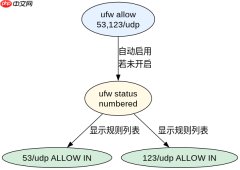
sudo ufw allow 53,123/udp
sudo ufw status numbered
第一行命令调用 ufw allow,指定端口范围 53,123 和协议 udp。如果防火墙未启用,此命令会自动提示是否启用,确认后规则即刻写入内核 netfilter 模块。第二行命令用于检查状态,numbered 参数显示规则的索引号。预期输出中会出现两条规则,分别对应 53 和 123 端口的 UDP 允许策略,状态为 ALLOW IN。
开放端口后服务仍无法访问的原因排查
当防火墙规则配置正确但外部仍无法访问时,问题通常不在防火墙本身,而在于监听地址或服务状态。Linux 中的服务可能仅绑定在 127.0.0.1(localhost),导致只接受本地连接,拒绝外部 IP 的请求。此外,云服务器的安全组(Security Group)也是常见的拦截层,它位于操作系统防火墙之外,需要在云平台控制台额外配置。
ss -tlnp | grep 8080
使用 ss -tlnp 命令查看当前监听状态。如果输出中 Local Address:Port 列为 127.0.0.1:8080,说明服务未监听公网接口。此时需修改服务配置(如 Nginx 或 Tomcat),将 listen 地址改为 0.0.0.0 或服务器公网 IP。若监听地址正确,则需登录云控制台,检查实例绑定的安全组入方向规则是否放行了相应端口。





