






使用 sar 查看 linux cpu 历史负载趋势,核心是调用 sar -u 命令并指定时间范围。该工具读取 /var/log/sa/ 目录下的二进制日志文件,通过 -s(开始时间)和 -e(结束时间)参数定位特定区间的采样数据,从而还原过去某段时间的 cpu 利用率波动。

如何指定具体的日期和时间段进行查询
要查看特定日期的 CPU 负载,需结合 -f 参数指定日志文件路径,或使用默认配置自动匹配当日及前一日志。Linux 系统通常每天生成一个 saXX 文件(如 sa01 代表 1 号),其中 XX 为日期数字。若未指定文件,sar 默认读取当前正在写入的日志或最近的一个归档文件。
#!/bin/bash
# 设置查询的时间范围变量
START_TIME="09:00:00"
END_TIME="18:00:00"
DATE="2023-10-27" # 假设查询昨天的数据,实际需替换为具体日期或动态获取

# 构建 sa 文件路径,假设日志存储在 /var/log/sa/
SA_FILE="/var/log/sa/sa$(echo $DATE | cut -d'-' -f3)"

# 执行 sar 命令,仅显示用户态(user)、系统态(sys)和空闲(idle)百分比
sar -u -s $START_TIME -e $END_TIME -f $SA_FILE | grep -E "^Average|^$START_TIME|^$END_TIME"
上述脚本演示了如何提取指定时间段内的关键指标。运行后,输出将包含每 10 分钟(默认间隔)的采样点,以及该时间段的平均值。重点关注 %user、%system 和 %iowait 列,它们分别代表用户进程、内核进程和等待 I/O 的 CPU 时间占比。若 %iowait 持续高于 20%,则高负载可能由磁盘 I/O 瓶颈引起,而非计算密集型任务。
如何区分 CPU 负载是计算密集还是 I/O 等待导致
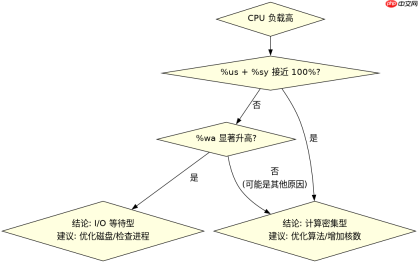
在分析 sar -u 的输出时,需对比 %us(用户空间)、%sy(系统空间)与 %wa(I/O 等待)的数据分布。如果 %us 和 %sy 之和接近 100% 且 %wa 较低,说明 CPU 被计算任务占满;反之,若 %wa 显著升高,则表明 CPU 大量时间花在等待磁盘或网络 I/O 完成上。

Linux 系统管理技能。避免权限陷阱、静默失败和常见运维错误,覆盖用户权限、文件系统、进程管理、网络配置等日常运维场景。触发词:Linux 管理、系统运维、权限、Shell 命令。
#!/bin/bash
# 针对上一节确定的时间段,进一步细化分析
# 提取 %wa (I/O wait) 和 %us (User) 的具体数值
sar -u -s 09:00:00 -e 18:00:00 -f /var/log/sa/sa27 | \
awk '/^Average/ {print "Avg User:", $2, "%", "Avg IO Wait:", $6, "%"}'
通过解析 sar 输出的平均值行,可以快速量化两类负载的比例。例如,若平均 %us 为 45% 而 %wa 为 30%,则系统存在明显的 I/O 压力。此时应结合 iostat 或 iotop 进一步排查具体是哪个进程或设备导致了等待。这种区分有助于决定优化方向:是升级 CPU 算力,还是优化存储子系统或调整 I/O 调度策略。
当 sar 日志中缺少特定时间段的数据时如何处理
若发现 /var/log/sa/ 目录下缺失目标日期的 saXX 文件,或指定时间段内无采样记录,通常是因为 sysstat 服务未正确配置 cron 定时任务,或日志轮转机制清除了旧数据。Linux 默认通过 cron 每分钟或每 10 分钟执行一次 sar 并将结果追加到日志文件。若 cron 服务停止或权限不足,日志将中断。
解决此问题的第一步是检查 /etc/cron.d/sysstat 或 /etc/crontab 中是否存在定期调用 sar 的记录。其次,确认 /var/log/sa/ 目录的写入权限属于 root 或 sysstat 用户。若历史数据已丢失,无法恢复,但可立即启动新的采集周期以确保未来数据的连续性。此外,部分现代发行版可能使用 systemd-tmpfiles 管理日志保留策略,需检查相关配置是否设置了过短的保留期限,导致旧日志被自动清理。





