






在 linux 系统中,实现网卡 ip 地址静态与动态(dhcp)的切换,最可靠且通用的方法是直接修改网络配置文件并重启网络服务。具体做法是编辑 /etc/network/interfaces(debian/ubuntu 系)或 /etc/sysconfig/network-scripts/ifcfg-eth0(rhel/centos 系),将配置项从 dhcp 改为 static 并填入 ip、子网掩码和网关,或者反之。修改完成后,执行 systemctl restart networking 或 ifdown eth0 && ifup eth0 即可生效。若需频繁切换,可编写脚本根据条件自动替换配置文件内容并触发重启。

如何手动修改 Debian 系统的网络配置文件以切换模式
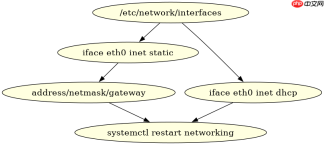
在 Debian 及其衍生版中,网络接口由 /etc/network/interfaces 文件管理。要切换为静态 IP,需移除 iface eth0 inet dhcp 行,添加 iface eth0 inet static 及相应的 address、netmask、gateway 参数。切换回动态则恢复原状。修改后必须重启网络服务使配置生效。
auto eth0
iface eth0 inet static
    address 192.168.1.100
    netmask 255.255.255.0
    gateway 192.168.1.1
上述代码展示了切换到静态 IP 的配置示例。保存文件后,运行 sudo systemctl restart networking 应用更改。此时 ip addr show eth0 应显示配置的固定地址。若需切回 DHCP,只需将 static 改回 dhcp 并再次重启服务。
如何在 RHEL/CentOS 系统中通过 ifcfg 文件切换网络模式
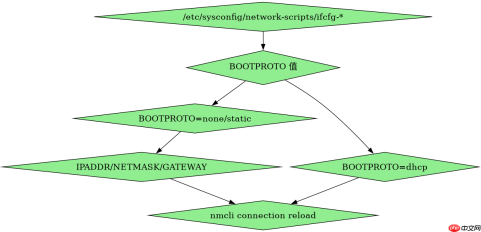
RHEL 系列系统使用 /etc/sysconfig/network-scripts/ifcfg- 文件。切换静态 IP 时,将 BOOTPROTO=dhcp 改为 BOOTPROTO=none 或 static,并设置 IPADDR、NETMASK、GATEWAY 和 ONBOOT=yes。切换回动态则设回 BOOTPROTO=dhcp 并删除静态相关字段。使用 nmcli 或 systemctl restart NetworkManager 激活更改。

Linux 系统管理技能。避免权限陷阱、静默失败和常见运维错误,覆盖用户权限、文件系统、进程管理、网络配置等日常运维场景。触发词:Linux 管理、系统运维、权限、Shell 命令。
TYPE=Ethernet
PROXY_METHOD=none
BROWSER_ONLY=no
BOOTPROTO=none
DEFROUTE=yes
IPV4_FAILURE_FATAL=no
NAME=eth0
DEVICE=eth0
ONBOOT=yes
IPADDR=192.168.1.100
NETMASK=255.255.255.0
GATEWAY=192.168.1.1
此配置片段适用于 CentOS 7+ 或 RHEL 7+。保存后,执行 nmcli connection reload 然后 nmcli connection up eth0 可使新配置生效。验证 ip route get 1.1.1.1 确认网关是否正确指向新设置的静态网关。
当切换过程中出现连接中断时如何处理
在切换 IP 地址时,网络服务重启会导致短暂的断连。若远程 SSH 连接,建议在本地控制台操作或使用带外管理。若配置错误导致无法连接,可通过物理访问或救援模式重新编辑配置文件。确保 ONBOOT=yes 已设置,防止重启后网卡未激活。对于关键服务器,建议先测试配置语法再应用,如使用 networking check 命令(若支持)或手动检查文件格式。





