






在 linux 系统中,将磁盘分区并格式化为 ext4 文件系统需要依次执行分区工具操作和格式化命令。具体做法是使用 fdisk 或 parted 对目标磁盘进行分区划分,然后使用 mkfs.ext4 命令将生成的分区节点格式化为 ext4 格式。操作前需确保已卸载该磁盘或分区,且数据已备份,因为分区和格式化会清除原有数据。

如何查看当前磁盘状态并识别目标磁盘
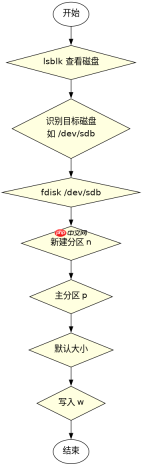
在执行分区操作前,必须确认目标磁盘的设备名称(如 /dev/sdb)以及当前的分区表类型。可以通过 lsblk 命令列出所有块设备及其挂载点,或者使用 fdisk -l 查看详细的磁盘信息。识别出未挂载且容量符合需求的磁盘后,即可开始分区。
lsblk
sudo fdisk -l /dev/sdb
上述命令的输出将显示磁盘的大小、现有分区及文件系统类型。若 lsblk 显示某磁盘无挂载点且无分区,则可直接对该磁盘进行分区。注意区分 sda(通常为系统盘)与待操作的新磁盘,避免误操作导致系统崩溃。
如何使用 fdisk 进行分区并保存
使用 fdisk 工具对目标磁盘进行交互式分区。进入 fdisk 界面后,输入 n 创建新分区,选择主分区(p),设置起始和结束扇区(默认通常即为整个磁盘),最后输入 w 写入分区表并退出。分区完成后,内核可能不会立即识别新分区,需运行 partprobe 或重启系统以刷新分区表。

Linux 系统管理技能。避免权限陷阱、静默失败和常见运维错误,覆盖用户权限、文件系统、进程管理、网络配置等日常运维场景。触发词:Linux 管理、系统运维、权限、Shell 命令。

sudo fdisk /dev/sdb
# 在交互界面中依次输入:
n  # 新建分区
p  # 主分区
1  # 分区号
回车 # 默认起始扇区
回车 # 默认结束扇区(使用全部空间)
w  # 写入更改并退出
执行完 w 后,fdisk 会提示分区表已修改。此时运行 lsblk 应能看到 /dev/sdb1 等新分区节点。若未出现,可尝试 sudo partprobe /dev/sdb 强制内核重新读取分区表。此步骤仅创建了分区结构,尚未格式化,因此还不能挂载使用。
如何将分区格式化为 ext4 文件系统
分区创建完成后,使用 mkfs.ext4 命令将分区格式化为 ext4 文件系统。命令格式为 mkfs.ext4 /dev/sdXN,其中 X 为磁盘字母,N 为分区号。例如格式化 /dev/sdb1,则执行 sudo mkfs.ext4 /dev/sdb1。格式化过程会检查磁盘坏道并初始化文件系统元数据,耗时取决于磁盘大小。格式化后可通过 tune2fs -l /dev/sdb1 查看文件系统详细信息,或使用 mount 命令将其挂载到指定目录以验证可用性。
sudo mkfs.ext4 /dev/sdb1
sudo mount /dev/sdb1 /mnt/data
mkdir -p /mnt/data
touch /mnt/data/test.txt
df -h /mnt/data
上述代码首先格式化分区,然后创建挂载点并挂载分区。接着创建一个测试文件以验证写入权限,最后使用 df -h 查看挂载状态和可用空间。若 df 输出中包含 /dev/sdb1 且显示正确容量,则说明分区和格式化成功。建议将挂载配置写入 /etc/fstab 以实现开机自动挂载,例如添加一行:/dev/sdb1 /mnt/data ext4 defaults 0 2。





